Интернет-бухгалтерия «1С:БизнесСтарт»
Самостоятельное ведение бухгалтерии и сдача отчётности для начинающих предпринимателей
Сервис обладает простым и понятным интерфейсом, и, для того чтобы использовать функционал сервиса по максимуму, не нужно иметь образование бухгалтера или обладать соответствующими знаниями по ведению бухгалтерии.
Все операции в сервисе максимально автоматизированы. Это означает, что налоги будут рассчитываться автоматически на основании движения денежных средств по расчётному счёту, соответствующие документы будут формироваться правильно и в срок, при выплате зарплаты сотрудникам будут учитываться их отпуска и больничные.
Кому подойдёт
Возможности и преимущества
Пожалуйста, обратите внимание: скидка на подключение сервиса предоставляется пользователям, ранее не зарегистрированным в сервисах 1С.
Как подключить и пользоваться сервисом
Посмотрите ролик о том, для кого предназначен сервис, как он работает, какие возможности предоставляет.
Вся информация о текущем тарифном плане, сроках действия тарифа, необходимый функционал для работы с сервисом можно найти в вашем личном кабинете нашей Платформы. Для доступа в личный кабинет необходимо зарегистрироваться на Платформе.
О партнёре
Услуга предоставляется компанией «1С»- лидером рынка в области решений по автоматизации бухгалтерии и управлению предприятием.
«1С-Отчетность»
В 1С:БизнесСтарт есть единое рабочее место, где сосредоточен весь функционал регламентированной отчетности, включая ее настройку, подготовку, отображение, проверку и выгрузку.
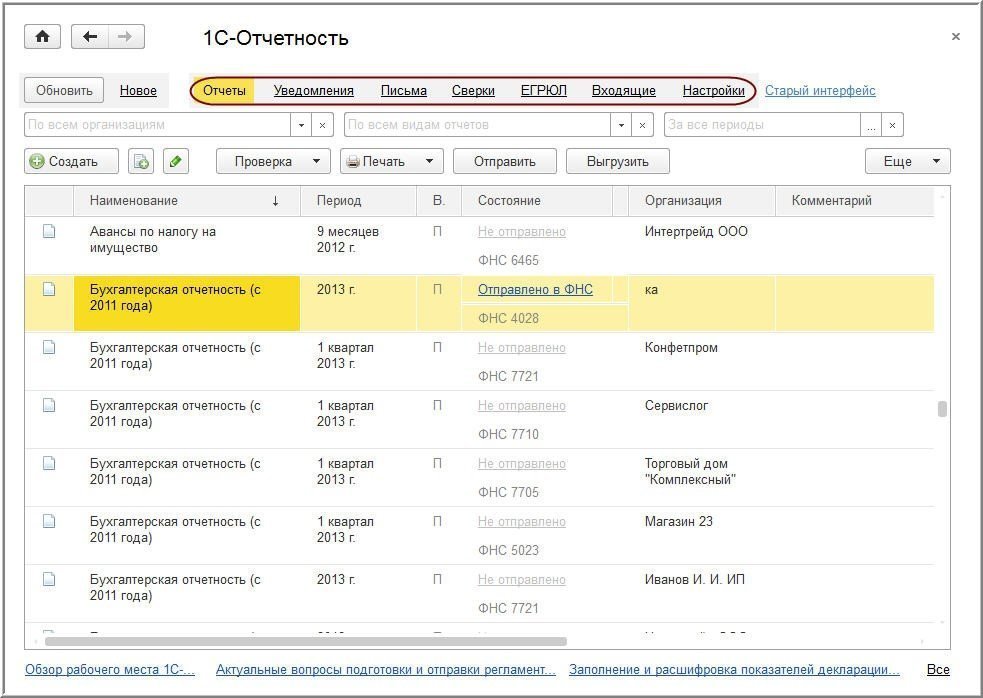
Встроенный в программу сервис «1С-Отчетность» позволяет одним кликом отправлять электронную отчетность (а также уведомления, письма и другие документы) во все контролирующие органы напрямую из программы без переключения на другие приложения. Перед тем, как отправлять электронную отчетность, сервис «1С-Отчетность» необходимо настроить и подключить.
Единое рабочее место
Перейти к нужному разделу можно по ссылке в верхней части экрана. Там же находится ссылка для перехода к форме настроек.

Формы регламентированной отчетности часто меняются. Поэтому чтобы формы и форматы выгрузки всегда были актуальными, можно настроить автоматическую проверку актуальности отчетов или периодически проверять необходимость обновления версии программы самостоятельно.
Регламентированная отчетность
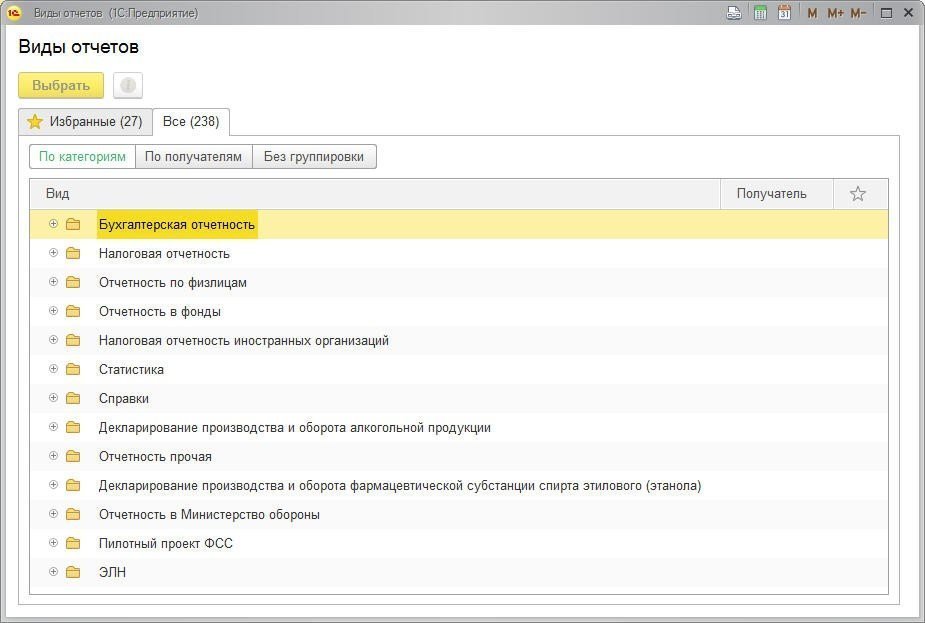
Регламентированная отчетность — это комплекты отчетов, порядок заполнения которых устанавливается нормативными документами. Организация обязана представлять регламентированную отчетность в контролирующие органы в сроки, установленные законодательством.
«1С-Отчетность» позволяет сформировать следующие виды регламентированной отчетности:
Пользователи 1С:БизнесСтарта могут отправить заявление на подключение к сервису «1С-Отчетность» из программы. Встроенный помощник «Подключение к 1С-Отчетности» позволит избежать ошибок на всех этапах подключения.
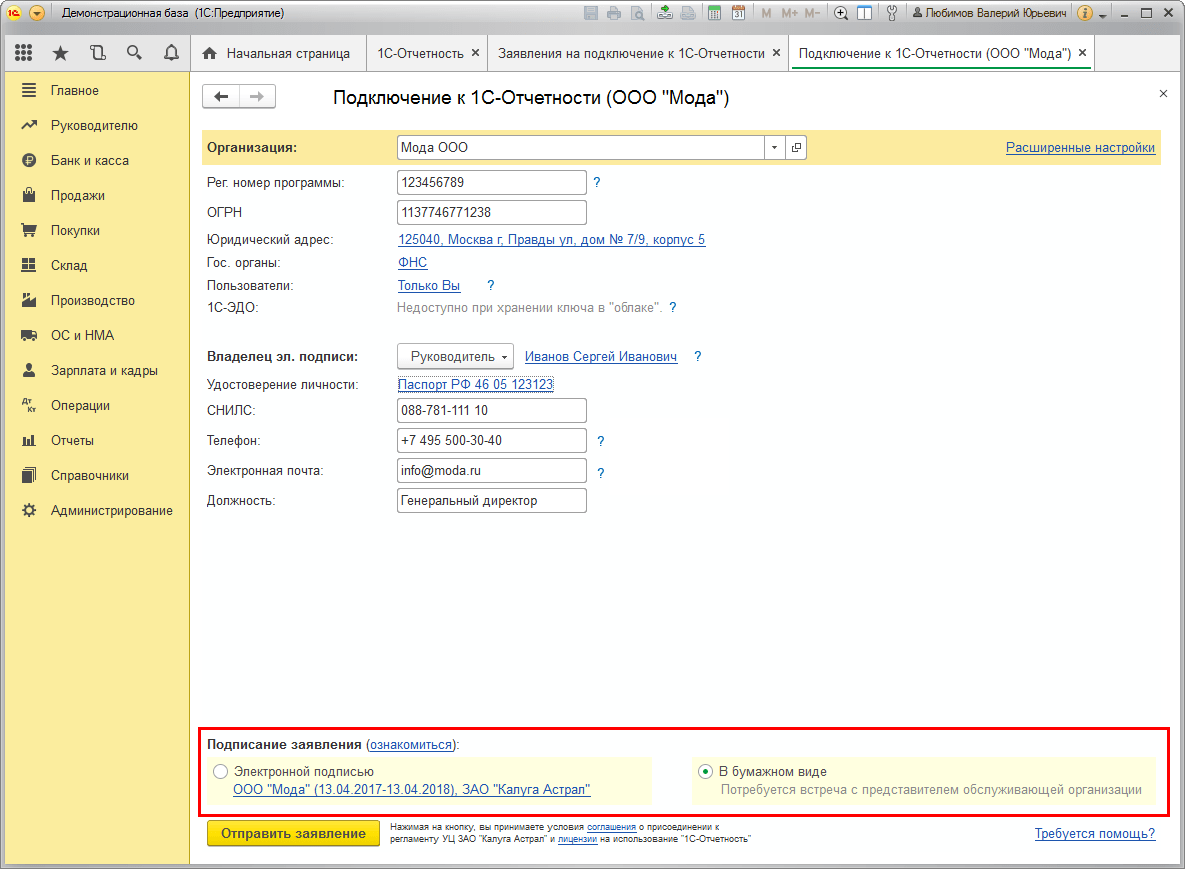
Для защиты информации и обеспечения юридической значимости документооборота требуется специальная программа — криптопровайдер, которая должна быть установлена на компьютере. Заявление на подключение может быть оформлено двумя способами: посредством электронной подписи (необходим действующий сертификат) или в бумажном виде (потребуется встреча с представителем обслуживающей организации).
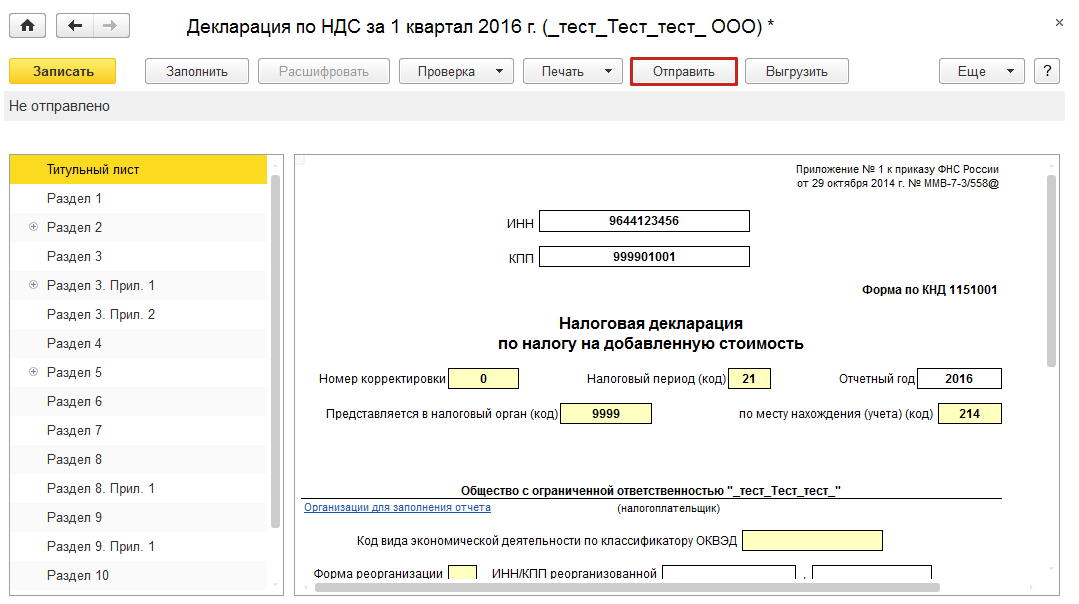
После подключения сервиса «1С:Отчетность» сформированную и проверенную отчетность можно отправлять в контролирующий орган одним кликом по кнопке «Отправить».
Пользователь может отслеживать состояние отправки отчетности через специальную колонку Состояние (показывается текущее состояние последней отправки отчета), через форму Этапы отправки или непосредственно из формы отчета.
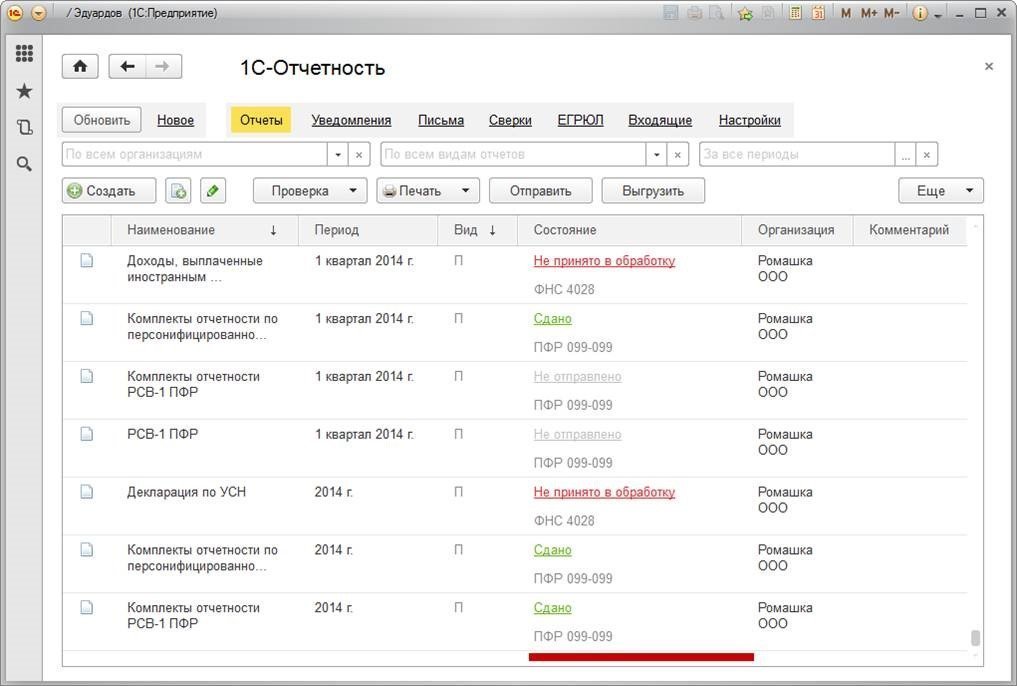
В случае возникновения критических ошибок и неотправленных извещений — программа проинформирует об этом.
1С:БизнесСтарт: приобретайте программы 1С выгодно
1С:БизнесСтарт — облачный сервис для ведения бухгалтерского учета, формирования отчетности, управления бизнес-процессами для начинающих ИП, небольших ООО и самозанятых.
Для ИП и ООО подходит на всех режимах налогообложения УСН, ЕНВД, Патент и ОСНО.
В сервисе реализованы все основные возможности 1С:Бухгалтерия 8.3, но управление проще, а интерфейс — нагляднее. Не нужно знать бухучет и специальные термины, программа сама рассчитает налоги, напомнит о сроках сдачи отчетности и сформирует отчеты. Все действия снабжены понятными подсказками.
Функциональные возможности системы 1С:Бизнес Старт:
1С:БизнесСтарт поддерживает работу с:
В сервисе предусмотрено несколько уровней обеспечения безопасности и сохранности данных, а также осуществляется их полное резервное копирование. Данные, которые вы вводите при работе с приложением, хранятся и обрабатываются в надежном и охраняемом дата-центре. Данные доступны только вам, а также тем пользователям, которым вы сами предоставите права. В любой момент можно сохранить копию своих данных на локальный компьютер.
В первый месяц работы сервис предоставляется бесплатно. После окончания тестового периода для продолжения работы потребуется оформить платную подписку сроком на 6, 12 или 24 месяца. При оплате за год пользователю предоставляется скидка.
Тариф «Старт» подходит для начинающих предпринимателей, на нем не поддерживается загрузка существующих баз, обмены с другими продуктами и доработки, все это доступно в тарифе «Бизнес».
купить 1С:БизнесСтарт для 1 ИНН (электронная поставка)

3 000.00 руб.
| Ограничения по количеству установок | 3 |
| Ограничения по количеству фирм для ведения учета | 1 |
| Количество рабочих мест в поставке | 1 |
| Возможность увеличения числа рабочих мест | нет |
| Самостоятельная программа | да |
| Тип ключа защиты | программный (пин-код) |
| Возможность купить коробочную версию этой программы | да |
| Возможность купить эту программу с ключом USB | нет |
| Возможность изменения типовой конфигурации | нет |
| Обязателен договор ИТС | нет |
| Бесплатный период ИТС | 12 мес. электронные сервисы |
| Обновление через интернет | да |
| Тип поставки | электронная версия |
| Особенности покупки | по заявке |
| Можно купить в выходные и праздничные дни | да |
Возможны другие варианты покупки этой программы:
Часто задаваемые вопросы по 1С:БизнесСтарт для 1 ИНН (электронная поставка)
Если купить 1С:БизнесСтарт для 1 ИНН (электронная поставка), то после появления программы в вашем личном кабинете на сайте 1С вам будут доступны для скачивания:
Указанные компоненты будут доступны в вашем личном кабинете в течение месяца, их нужно будет скачать и сохранить.
«1С:БизнесСтарт» трансформируется в «1С:Бухгалтерии 8» простым изменением пользовательских настроек программы.
Каждый экземпляр программы «1С:БизнесСтарт» рассчитан на обслуживание одного ИП и «привязывается» к его ИНН.
Как происходит обновление и поддержка 1С БизнесСтарт
В стоимость при покупке программы «1С:БизнесСтарт» включены бесплатная поддержка пользователей без ограничения срока и наиболее востребованные дополнительные сервисы 1С:ИТС на первые 12 месяцев работы с программой.
Обновления программы выпускаются регулярно при изменении законодательства, а также по мере развития их функций; они предоставляются пользователям без дополнительной оплаты. Так, официальные пользователи выпущенной в 2006 году базовой версии «1С:Бухгалтерии 8» до сих пор получают бесплатную поддержку в виде регулярных и своевременных её обновлений.
Помимо обновлений покупателям этой программы до 31.10.2016 бесплатно на первый год подключаются сервисы 1С:ИТС:
| «1С-Отчетность» | Быстрая и удобная подготовка и отправка отчетности прямо из программы, поддержка электронного документооборота с ФНС, ФСС, ПФР и Росстатом. Подключается бесплатно на год только для тех ИНН, которые ранее не пользовались «1С:Отчетностью». Сервис «1С-Отчетность» может быть подключен пользователю этой программы бесплатно на 12 месяцев, если ранее предприятие с данным ИНН не являлось абонентом сервиса «1С-Отчетность». Если пользователь программы ранее являлся абонентом сервиса 1С-Отчетность, то такому предприятию сервис «1С-Отчетность» может быть подключен только на платной основе по действующим тарифам. |
| «1С:Контрагент» | Быстрая проверка информации о контрагентах, автоматическое заполнение реквизитов контрагентов в различных документах и другие полезные функции (в ограниченном объеме). |
| «1С:Подпись» | Квалифицированный сертификат на электронную подпись для обмена юридически значимыми электронными документами прямо в программе (одна лицензия). |
| «1С-ЭДО» | Через «1С-Такском» обмен счетами-фактурами и другими юридически значимыми документами с контрагентами в электронной форме прямо из программы через оператора электронного документооборота (до 20 электронных сообщений в месяц). |
| «1С:ДиректБанк» | Отправка платежей в банк и получение выписок по расчетным счетам непосредственно из программы без переключения в систему «Клиент-банк». |
| «1С:Сверка» | Автоматическая сверка счетов-фактур с контрагентами непосредственно в программе в любое удобное время. |
Купить программу «1С:БизнесСтарт» можно только в электронном виде. Скачивание дистрибутива и документации к купленной программе будет доступно в личном кабинете в течение 30 календарных дней (примерно месяца) с момента отгрузки продукта. Необходимо за этот период скачать дистрибутив программного продукта.
Ограничения 1С БизнесСтарт (электронная поставка)
Программа 1С БизнесСтарт (электронная поставка) имеет ряд ограничений:
Если в организации возникнет потребность, например, ведения учета для нескольких организаций или одновременной работы нескольких пользователей, или появятся другие задачи, которые не решаются в рамках ограничений данных поставок, то в этом случае можно купить путем обмена (сделать апгрейд) другую версию «1С:Бухгалтерии 8».
С программы 1С БизнесСтарт (электронная поставка) можно перейти на следующие программные продукты:
1с бизнес старт что это
Для начала работы с облачной программой 1С:БизнесСтарт необходимо зарегистрироваться:
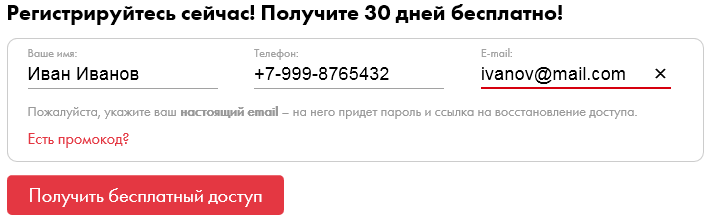
2. Начальная настройка программы
После регистрации вы сразу войдете в программу 1С:БизнесСтарт.
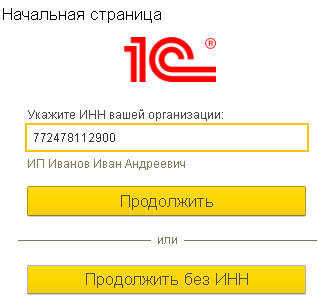
1. Задание ИНН. Программа предложит вам указать ИНН вашей организации или ваш ИНН как индивидуального предпринимателя.
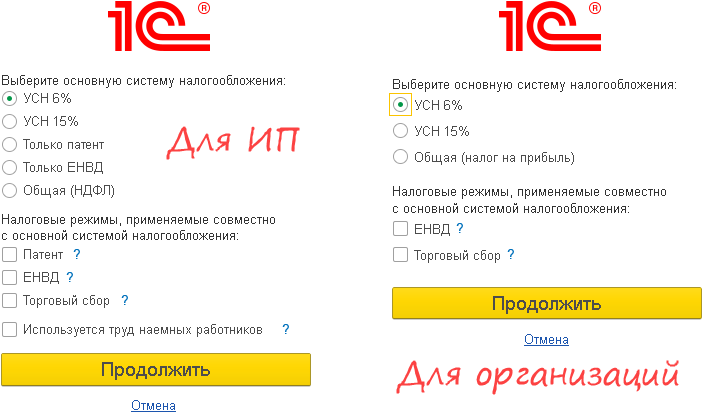
2. Задание режимов налогообложения. Затем программа попросит указать сведения о ваших режимах налогообложения. Эти сведения для организаций и ИП различны:
3. Сведения об основном виде деятельности. Заключительным шагом настройки программы является указание основного вида деятельности:
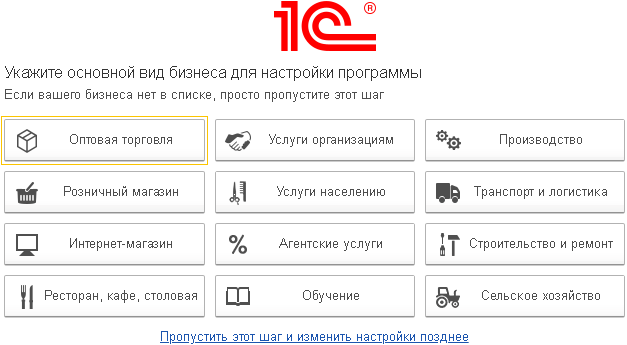
Если вашего вида деятельности нет в списке, нажмите гиперссылку Пропустить этот шаг и изменить настройки позднее.
Сведения, заданные при начальной настройке программы, можно изменить. Например, это может потребоваться при смене режима налогообложения. Для изменения следует выбрать команду меню Настройки или Администрирование (в зависимости от того, какой используется тип интерфейса программы — простой или полный).
3. Вид окна программы
Пользователи могут работать с программой с использованием:
| Это версия статьи для простого интерфейса программы | |
| К версии статьи для полного интерфейса | |
| Это версия статьи для полного интерфейса программы | |
| К версии статьи для простого интерфейса | |
Простой интерфейс программы
Для организаций, использующих упрощенную систему налогообложения (УСН) и для индивидуальных предпринимателей программа предлагает простой интерфейс, в котором доступны возможности программы, которые обычно необходимы этим пользователям. В простом интерфейсе:
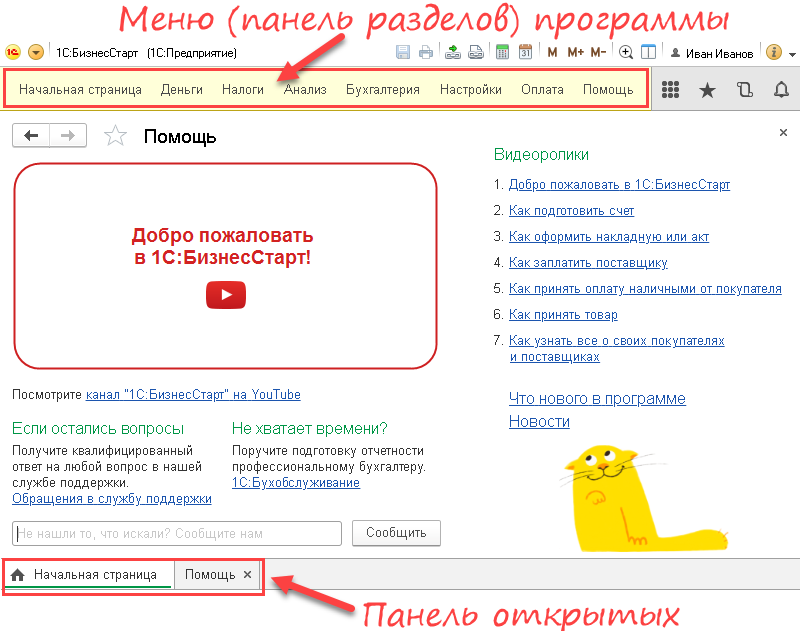
Некоторые возможности программы (например, учет производства, расчеты платежными картами, розничная торговля алкогольной продукцией и др.) доступны только в полном интерфейсе программы (см. раздел 7. Выбор функциональности программы ниже.
Полный интерфейс программы
Для организаций, использующих основную систему налогообложения (ОСНО) и/или программа предлагает полный интерфейс, в котором пользователям доступны все возможности программы. В этом интерфейсе:
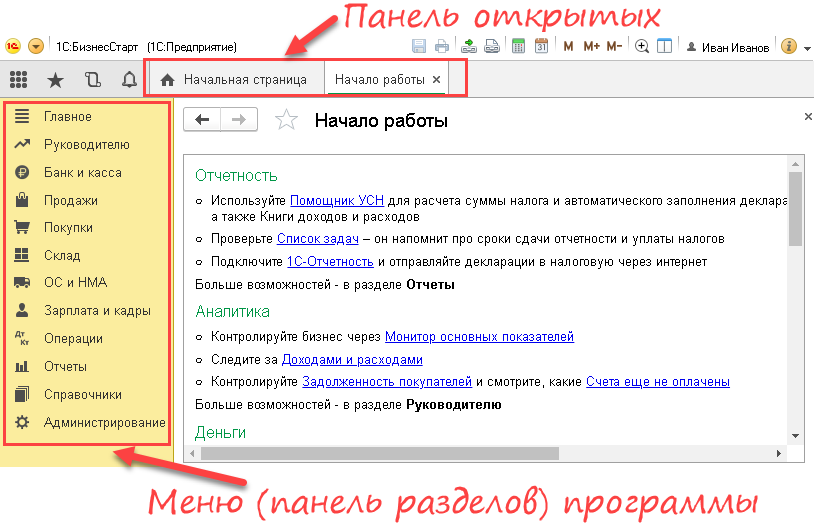
4. Окно «Помощь» 4. Окно «Начало работы»
При первом запуске программы пользователю выводится окно Помощь. Там даны ссылки для просмотра видероликов по программе, новостей, обращения в службу поддержки и др.
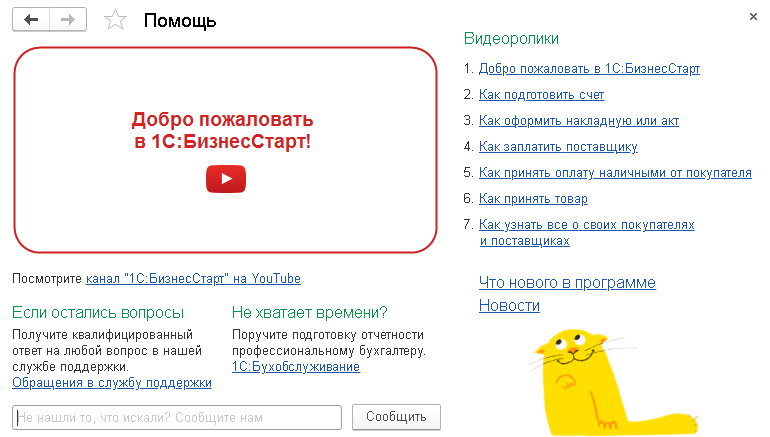
При последующих запусках программы окно Помощь можно вывести, выбрав пункт Помощь в меню программы.
4. Окно «Помощь» 4. Окно «Начало работы»
При первом запуске программы пользователю выводится окно Начало работы. Там приведены ссылки для выполнения основных действий по настройке программы.
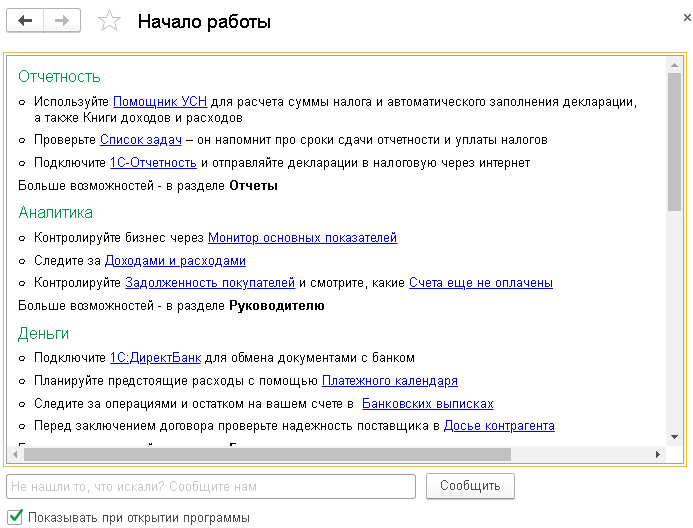
Окно Начало работы также можно вывести с помощью команды меню Главное — Начало работы.
Для того чтобы при последующих запусках программы вам выводилось не окно Начало работы, а начальная страница программы, следует снять флажок Показывать при открытии программы в нижней части окна Начало работы.
5. Начальная страница программы
При запуске программы (кроме первого запуска) пользователю выводится начальная страница программы.
При запуске программы пользователю, как правило, выводится начальная страница программы (кроме случая, когда в окне Начало работы установлен флажок Показывать при открытии программы — тогда при запуске программы выводится окно Начало работы).
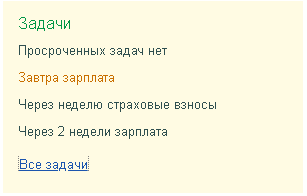
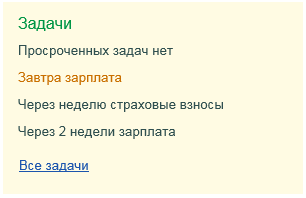
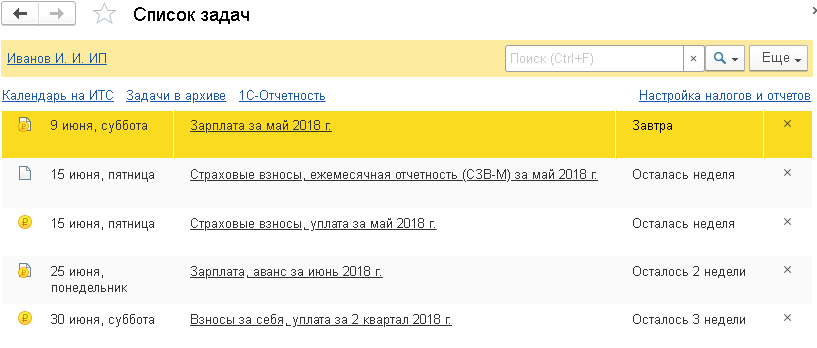
На начальной странице выводятся основные показатели работы, сведения о текущих задачах, ссылки для обращения в службу поддержки и др.
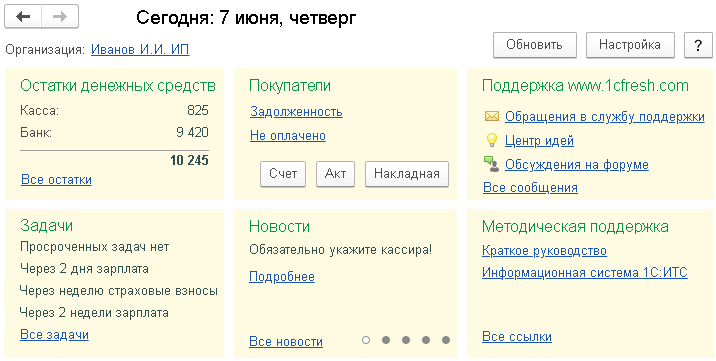
Ссылки Все остатки, Все задачи, Все новости, Все сообщения, Все ссылки и др. позволяют получить более подробную информацию.
На начальной странице программы также можно использовать следующие кнопки:
| Кнопка | Назначение |
|---|---|
| Счет | Cоздать счет на оплату |
| Акт | Cоздать акт о реализации услуг |
| Накладная | Cоздать накладную о реализации товаров |
| Обновить | Обновить информацию на начальной странице программы |
| Настройка | Настроить показ сведений на начальной странице программы. Например, можно добавить на начальную страницу блоки сведений о поставщиках и о продажах |
Начальную страницу программы можно вывести в любой момент:
Начальную страницу программы можно вывести в любой момент, нажав кнопку Начальная страница в панели открытых окон.
6. Заполнение своих реквизитов
Для полноценной работы с программой рекомендуем сразу же заполнить свои реквизиты, чтобы формируемые программой документы и отчеты содержали правильные реквизиты.
Для этого в левом верхнем углу начальной страницы программы нужно нажать название справа от надписи Организация:

И заполнить сведения в выведенной форме:
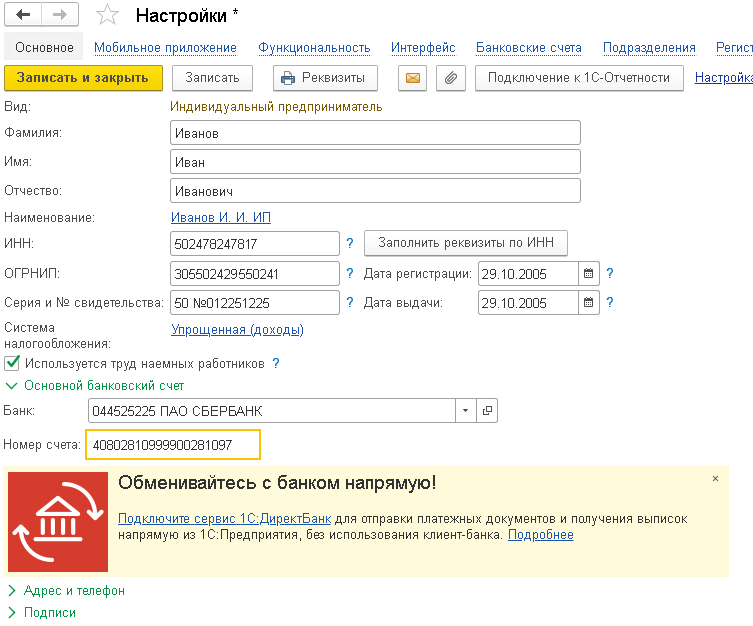
Рекомендуем указать банковский счет (он необходим для формирования многих документов), а также проверить и при необходимости исправить уже имеющиеся в форме сведения.
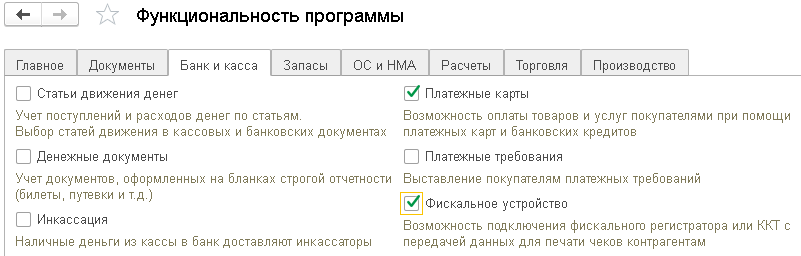
7. Выбор функциональности программы
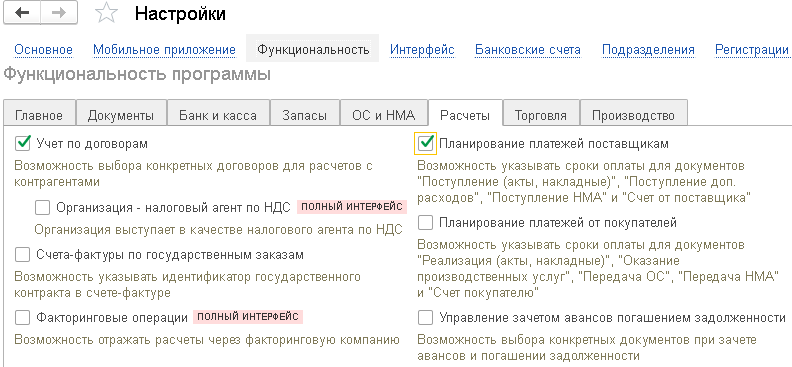
Программа обладает обширной функциональностью. Большинству пользователей программы необходима лишь небольшая часть возможностей программы. Чтобы пользователям было проще работать и осваивать программу, по умолчанию программа предоставляет им только основные возможности,необходимые большинству пользователей.
Поэтому после заполнения своих реквизитов рекомендуется проверить, какая функциональность программы задействована и добавить функции, необходимые для учета хозяйственной деятельности организации или предпринимателя.
Для проверки и выбора функциональности программы:
8. Примеры использования программы
Покажем некоторые приемы работы с программой.
8.1. Ввод данных о контрагентах
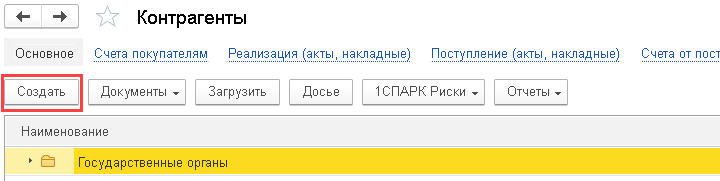
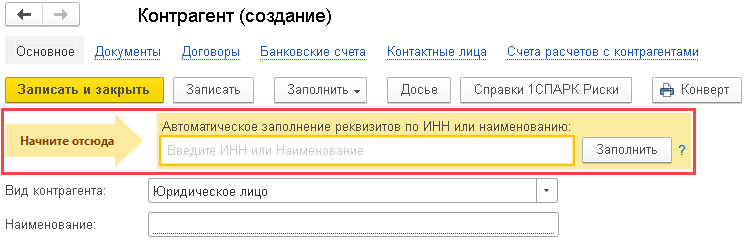
Для автоматического заполнения данных о контрагенте можно ввести его ИНН и нажать кнопку Заполнить справа от поля для ввода ИНН:
Теперь вам обеспечены полный порядок и сохранность сведений о контрагентах, возможность выставления правильных счетов, формирования списков документов по контрагенту или по договору.
8.2. Наименования товаров и услуг
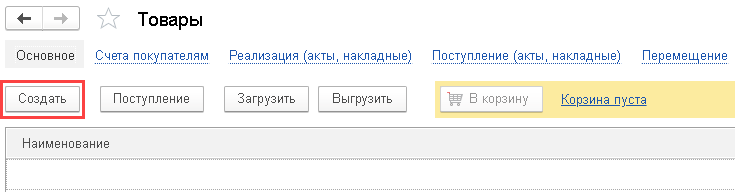
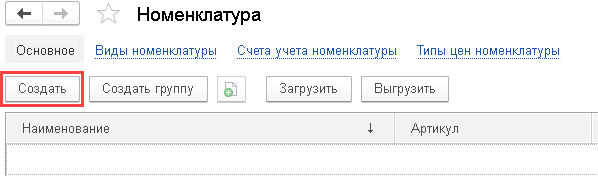
Для отражения в программе операций по реализации товаров, работ и услуг необходимо задать наименования реализуемых товаров и услуг. Для этого надо выбрать в меню программы пункт Товары раздел Справочники, а в нем пункт Номенклатура
Чтобы ввести наименование товара или услуги, надо нажать кнопку Создать :
8.3. Счета на оплату покупателям
После задания наименований реализуемых товаров и услуг можно выставлять счета на оплату покупателям. Выставить счет можно следующими способами:
Вывести список счетов покупателям:
и нажать кнопку Создать над выведенным списком счетов.
Вывести список счетов покупателям (раздел меню Продажи — пункт Счета покупателям) и нажать кнопку Создать над выведенным списком счетов.
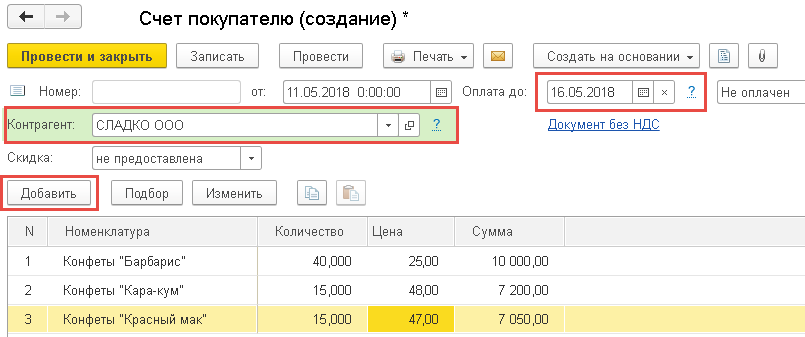
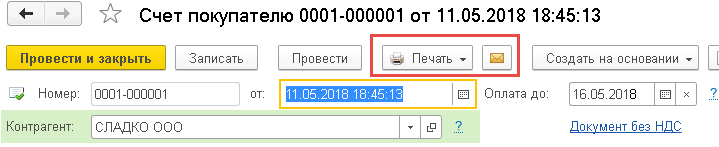
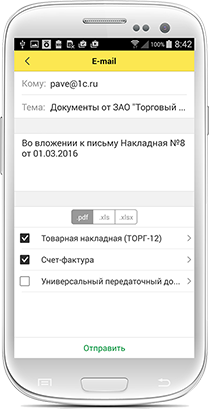
Созданный счет можно напечатать или отправить по электронной почте.
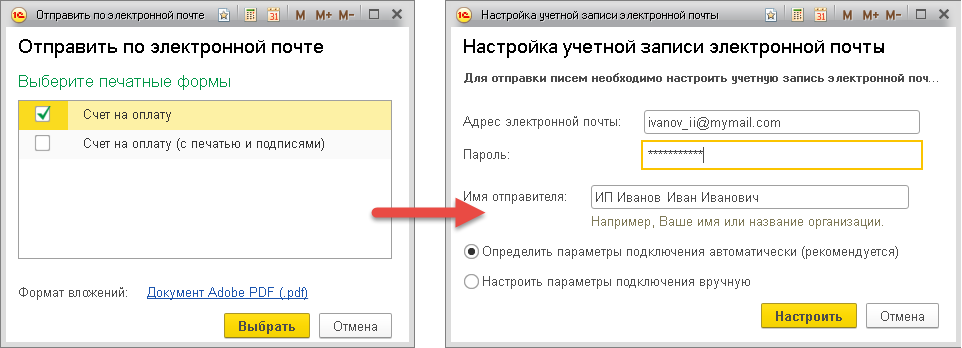
При отправке счета по электронной почте надо будет выбрать тип отправляемого счета. При первой отправке нужно будет еще ввести сведения о вашей учетной записи электронной почты.
В программе имеется возможность выставления периодических счетов — подробнее см. видеоролик по ссылке.
8.4. Данные о реализации
Для ввода данных о реализации товаров можно выполнить следующие действия:
Вывести список документов реализации:
Вывести список документов реализации: раздел меню Продажи — пункт Реализация (акты, накладные).
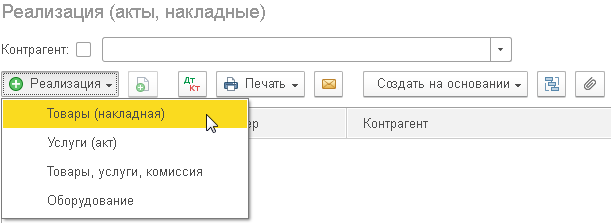
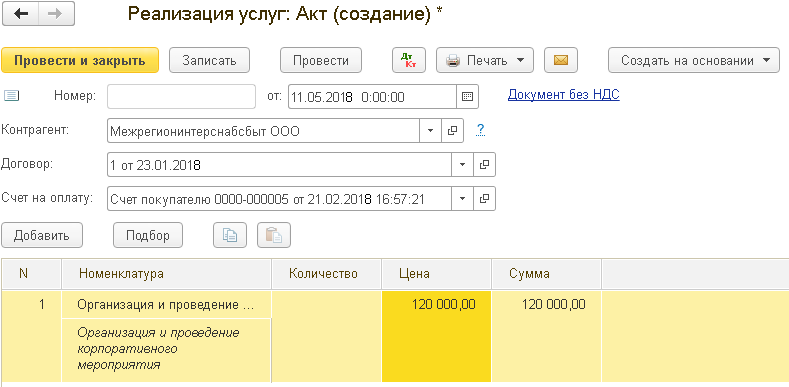
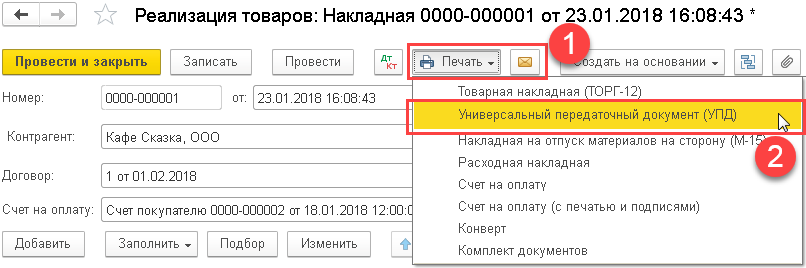
По документу о реализации можно распечатать или отправить по электронной почте накладную, акт, универсальный передаточный документ и т. д. — все, что нужно для отчетности и для взаимодействия с контрагентами.
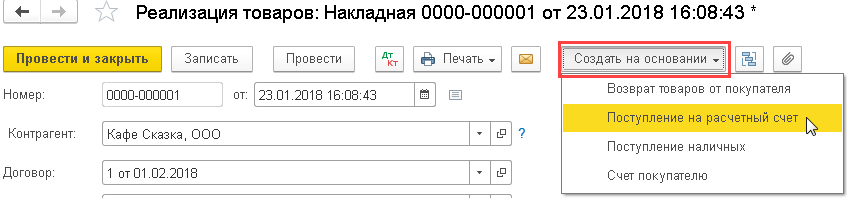
С помощью кнопки Создать на основании можно сразу же сформировать другие документы на основании документа о реализации. Например, документ о поступлении денег на расчетный счет.
Таким же образом — просто и удобно — в программе вводятся сведения и о других операциях.
9. Просмотр итогов
9.1. На начальной странице программы
Сводные данные о результатах работы организации или предпринимателя выводятся на начальной странице программы.
С помощью кнопки Настройка можно добавить на начальную страницу программы блоки сведений о поставщиках и о продажах.
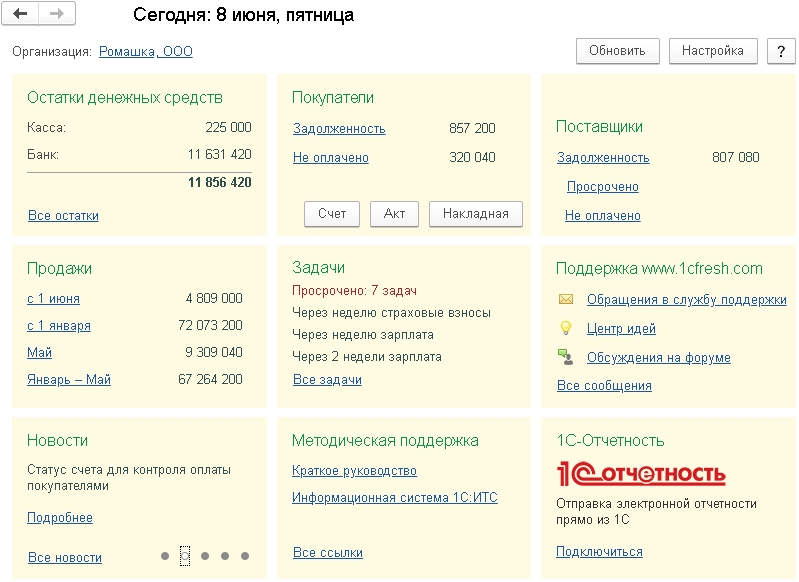
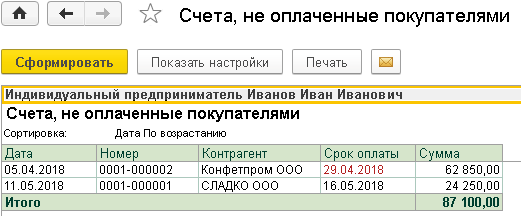
Щелкнув ссылку на начальной странице, можно раскрыть интересующий показатель — вывести отчет или диаграмму. Например, если в блоке Покупатели щелкнуть ссылку Не оплачено, то будет выведен список не оплаченных покупателями счетов.
9.2. Пункт меню «Анализ» 9.2. Раздел меню «Руководителю»
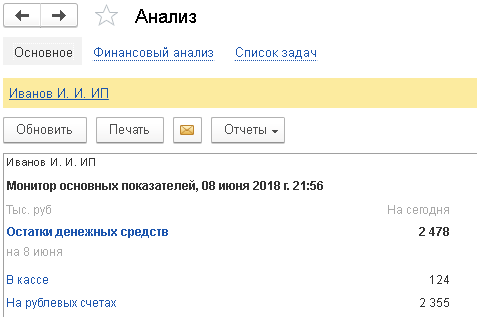
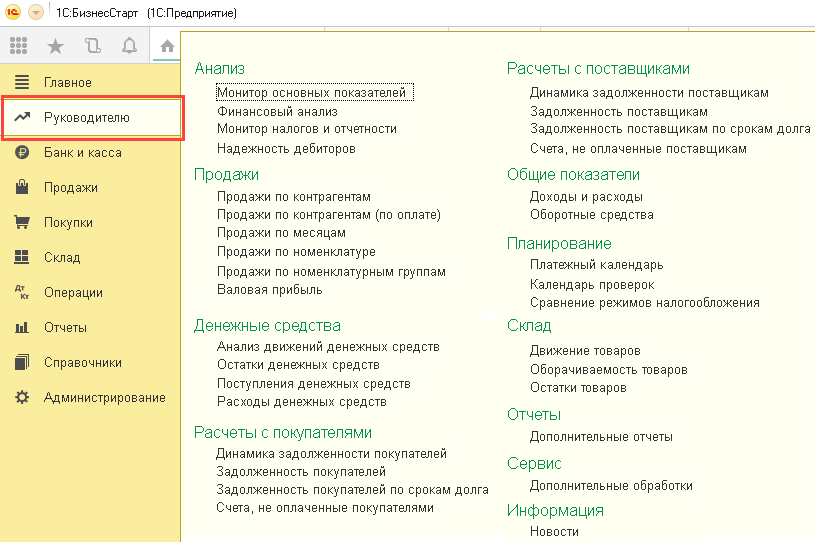
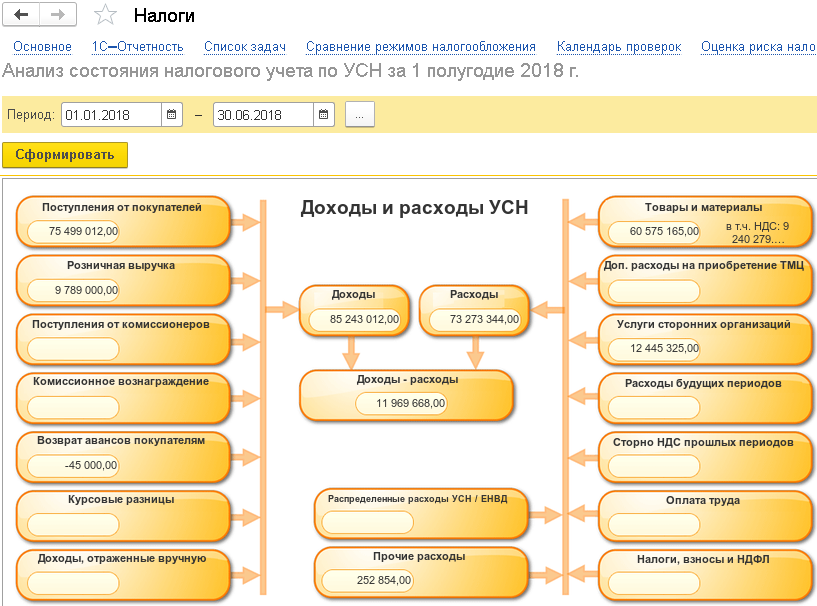
Например, нажав ссылку под надписью пункт Продажи по контрагентам, можно вывести диаграмму и таблицу продаж за выбранный период в разрезе контрагентов.
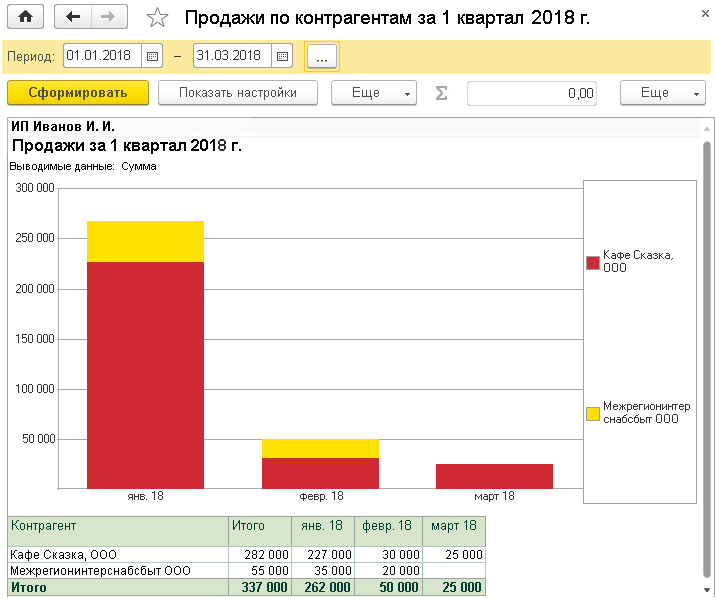
Также можно воспользоваться кнопками:
| Кнопка | Назначение | ||
|---|---|---|---|
| Настройки | Настроить сведения, выводимые в разделе программы Анализ — добавить показатели, задать единицу изменения денежных средств, включить сравнение с показателями прошлого года | ||
| Отчеты |

| Android | iOS | Windows |