
Исправляем ошибки которые мешают запуску Дискорда
При работе с Discord существует два типа неполадок: приложение уже установлено, но не получается его запустить; инсталляция ещё не производилась, дискорд выдаёт ошибку при установке. Разберём каждый из них.

Не удаётся установить Discord
Обычно проблемы с установкой возникают из-за неисправного лаунчера. Убедитесь, что скачали discord с качественного сайта – программы на сторонних ресурсах могут быть устаревшими или содержать вирусы. Discord поддерживает несколько платформ: обратите внимание, правильный ли вы выбрали клиент под соответствующую операционную систему. Учтите, что приложение под Windows корректно работает только на седьмой или более высокой версии. Убедитесь, что для дискорда достаточно места на жёстком диске: нужно около 50 МБ под программу установки и ещё около 300 МБ под сам клиент.
Если лаунчер скачан правильно, всё равно может возникнуть ошибка при установке discord c текстом «Installation has failed». В этом случае попробуйте сделать следующее:

Если всё вышеперечисленное не помогло, обратитесь в техподдержку, приложив к развёрнутому описанию проблемы скриншот.
Не удаётся запустить Discord
Если при пользовании дискордом ошибка при установке не возникла, приложение может не работать или работать некорректно по множеству разных причин. Вот наиболее распространённые из них:
Если ни один из этих шагов не оказался полезным или у Вас другая проблема, можете написать в комментариях, попробуем помочь.
Discord не открывается? 9 способов исправить
Discord — один из самых популярных онлайн-чатов, особенно для геймеров. Он использует VoIP и обмен мгновенными сообщениями, чтобы пользователи оставались на связи друг с другом, а также позволяет вашим друзьям узнать, во что вы сейчас играете.
Discord можно использовать бесплатно, хотя есть дополнительная подписка на премиум, которая предоставит пользователям анимированные аватары, смайлы и многое другое. Он также широко совместим с большим количеством устройств.
Иногда Discord может не открываться, когда вы этого ожидаете. Если вы загружаете Discord только для того, чтобы получить сообщение об ошибке, попробуйте эти методы, чтобы решить проблему.
1. Обновите Discord до последней версии.
Discord получает частые обновления, чтобы никто не мог воспользоваться эксплойтами или плохим кодом. Discord может не открыться, если ваша версия не является последней доступной. Для этого есть несколько простых способов.
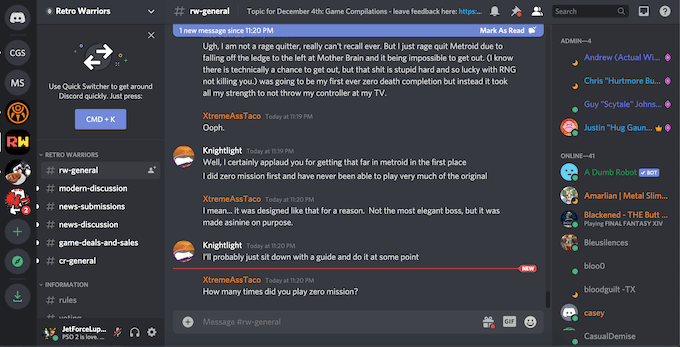
Обновите Discord до последней версии, а затем настройте приложение на автоматическое обновление при появлении новой версии. Однако имейте в виду, что некоторые пользователи отмечают «циклы обновления», в которых новый установочный файл создает проблему и отказывается обновлять приложение.
2. Обновите свою ОС.

Независимо от того, используете ли вы Windows или macOS, Discord полагается на то, что у вас установлена последняя версия операционной системы. Обновляйте свою ОС, чтобы избежать проблем с запуском приложений. Если Discord не открывается, убедитесь, что нет необходимых обновлений системы, а затем повторите попытку.
3. Закройте все другие программы.
Некоторые пользователи сообщают, что Discord обнаруживает ошибки при запуске с другими программами, работающими в фоновом режиме. Перед запуском Discord закройте ресурсоемкие приложения, такие как игры, программное обеспечение для редактирования фотографий или видео, и особенно антивирусное программное обеспечение.

Известно, что некоторые антивирусные программы блокируют запуск Discord, а игры, работающие в фоновом режиме, также могут вызывать проблемы. Прежде чем начать игру, запустите Discord (или выберите запуск при запуске).
4. Очистить данные приложения.
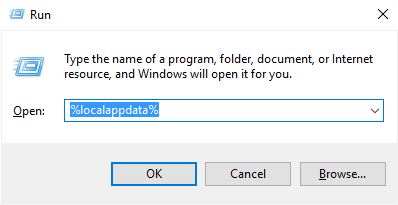
Одна из основных проблем, с которыми сталкиваются пользователи Discord: поврежденные данные приложения. Чтобы исправить это, вам необходимо очистить и сбросить соответствующие данные приложения. Для этого сначала нажмите Windows + R, а затем введите% appdata% в поле «Выполнить». Нажмите Ввод.

В открывшемся окне найдите Discord, щелкните папку правой кнопкой мыши и удалите ее. Повторите этот процесс, но вместо этого введите% localappdata%. Снова найдите папку Discord, щелкните правой кнопкой мыши и удалите ее.
Это очищает как данные серверного приложения, так и данные локального приложения. Как только вы это сделаете, попробуйте перезапустить Discord.
5. Завершите задачу Background Discord.

Откройте диспетчер задач и найдите Discord на вкладке «Процессы». Щелкните правой кнопкой мыши и выберите «Завершить задачу». После этого перезапустите Discord. Завершение процесса и перезапуск приложения часто решают любые проблемы, возникающие при первоначальном запуске Discord.
6. Измените настройки даты / времени.
Discord автоматически проверяет дату и время на вашем компьютере в рамках процесса проверки. Если ваша дата и время не соответствуют тому, что Discord получает от своих серверов, приложение часто не запускается.

Откройте настройки даты / времени и убедитесь, что вы включили Автоматически устанавливать время. После этого попробуйте снова запустить Discord.
7. Сбросьте настройки DNS.
Иногда ваши настройки Интернета могут привести к тому, что Discord выдает ошибку. В этом случае вы можете «сбросить» настройки и сбросить их. Во многих случаях это решит проблему и позволит Discord нормально загрузиться.

Открыть Командная строка Windows. Вы можете сделать это, нажав клавишу Windows + R, а затем введя cmd. После этого введите ipconfig / flushdns и нажмите Enter. Наконец, перезапустите и проверьте, не открывается ли Discord.
8. Откройте Discord в Интернете.
Все версии Discord синхронизируются друг с другом. Если вы не можете запустить Discord со своего рабочего стола, возможно, проблема связана с информацией, предоставленной из других источников. Простое решение — открыть Discord в веб-браузере и войти в систему.
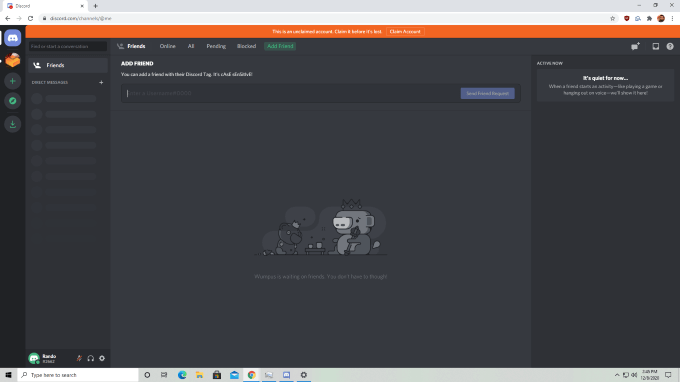
После входа в веб-версию Discord закройте сеанс и попробуйте снова запустить версию со своего рабочего стола. Пользователи сообщили об этом как о потенциальном решении проблем с запуском Discord, но имейте в виду, что все доказательства являются анекдотическими.
9. Удалите и повторно установите Discord.
Если Discord не открывается, возможно, проблема связана с начальной установкой или обновлением программы. Один из самых простых способов исправить это — полностью удалить Discord и все связанные файлы.

После удаления Discord перезагрузите компьютер. Перейдите на сайт Discord и загрузите последнюю версию установочного и установочного файла. Затем переустановите программу. Это устранит любые проблемы, возникшие из-за ранее сбоя при загрузке или настройке программного обеспечения.
Что делать, если не включается Дискорд?
Если после установки программы Discord на ваше персональное устройство вы не можете запустить мессенджер, то не стоит сразу же психовать и переживать.
Как показывает практика, большинство проблем подобного плана можно разрешить буквально за считанные минуты. С чем могут быть связаны проблемы с запуском, и что делать если Дискорд не запускается? Давайте разбираться вместе!
Причины невозможности запуска Discord
Причин, почему Discord не запускается, немало, но их все можно условно разделить на следующие группы:
Иногда отсутствие возможности запуска Discord связано с неполадками в Интернет-соединении. Такое может произойти и по причине долгого ожидания ответа от самой программы.
Или же конфигурация персонального устройства не соответствует минимальным требованиям мессенджера Discord – то есть, компьютер, телефон либо планшет просто не тянет эту утилиту.
В иных же случаях, когда есть проблемы с запуском Discord, рекомендуем искать ошибку методом исключения, переходя от одного варианта к другому.
Каковы варианты решения проблемы с запуском Discord?
Если программа не открывает, а на экране появляется окно с ошибкой «Discord installation has failed», то такая неполадка может быть решена следующим образом:
Останется только перезапустить мессенджер и проверить его работоспособность.
Если проведенные манипуляции не помогли решить проблему с запуском Discord, то переходим к более радикальному методу устранения неполадки:
Останется только выполнить перезапуск персонального устройства и самого мессенджера.
Вместо зключения
Надеемся, данный обзор поможет вам решить проблему с запуском Discord на вашем персональном устройстве.
Пользуйтесь этим мессенджером и получайте удовольствие от общения!
Почему не загружается Discord на ПК
Голосовой мессенджер Discord – молодая платформа с большим ассортиментом разнообразных функций и расширений, поэтому, когда появляются неполадки в работе системы, пользователи задумываются, почему не открывается дискорд и как это исправить. Discord не требует от ПК или мобильного устройства определенных технических параметров, однако случаются ошибки, из-за которых срываются онлайн-звонки и видео-конференции.
В этой статье разберем актуальные причины неисправностей и решим их.
Возможные причины проблемы на компьютере
Неполадки, способные вызвать затруднения с загрузкой дискорда на персональном компьютере, делятся на 3 популярные категории:
Часто не загружается дискорд из-за интернет-соединения, точнее его отсутствия. Если крутится логотип приложения, то проверьте стабильность подключения к точке доступа на ПК и с телефона.
Возможен вариант, что само мобильное устройство или компьютер не тянут данное приложение: оно слишком тяжелое либо не подлежит для установки на гаджет.
Когда неполадки исключительно в приложении Discord, советуем искать их методом исключения, пробуя один вариант решения за другим.
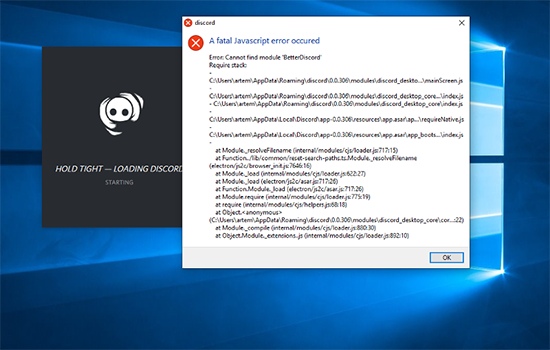
Голосовой мессенджер функционирует на старой платформе
Безусловно, как и каждое приложение, голосовой чат Discord регулярно обновляется и, если пользователь не заходит в дискорд, то вероятной причиной этого может быть старая версия приложения. Разработчики столь юной платформы с каждый днем дорабатывают приложения, устраняя ошибки и вводя новые фишки, так что старые версии быстро устаревают и становятся непригодными для использования. Чаще проверяйте обновления приложения, если то выдает ошибку.
Если даже после загрузки и установки последнего обновления не включается дискорд у пользователя, то рекомендуем следовать нижеприведенной схеме:
Если неполадка не решилась, попробуйте отключить антивирусные программы и повторить те же действия снова.
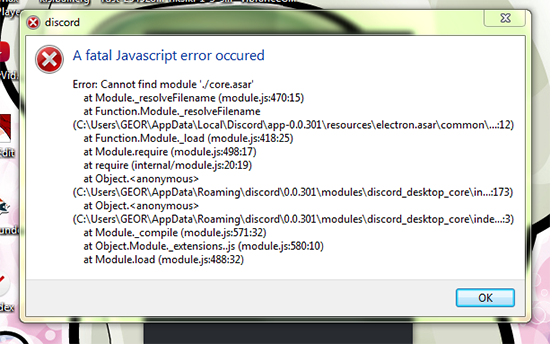
Что делать, чтобы запустить Дискорд
Какие существуют варианты решения неполадок с запуском голосового мессенджера Discord?
Если платформа не загружает, а на дисплее или на компьютере выскакивает уведомление об ошибке: «Discord installation has failed», то она решается за несколько минут обычным юзером, не имеющем представления о программировании:
Последним шагом будет перезапуск голосового чата и проверка его полной исправности.
Если и данные махинации не справились с поставленной задачей с неисправностью запуска голосового помощника дискорд, тогда углубляемся в проблемы и действуем более «агрессивным» способом:
А если не загружается приложение на телефоне
Неполадки со входом в приложение на мобильном устройстве – отдельная головная боль, так как приложения на ПК и на телефоне – две разные вещи.
Исключим распространенные лаги, зависящие от системы мобильного устройства:
Если вышеприведенные действия не устранили неполадку попробуйте аналогичные действия, взятые с инструкции на ПК: проверьте обновления приложения, остановите его деятельность, удалите файлы, хранящиеся в системе Discord и в конце концов исправность самого мобильного аппарата.
Неполадки, возникшие в голосовом мессенджере дискорд, решают легко, если нет проблем с мобильным устройством. Исключайте проблемы последовательно, и программа обязательно заработает.
Почему не работает Discord и как это исправить?

Проблемы с установкой/обновлением Discord
Для корректной работы программного обеспечения, его нужно постоянно обновлять. Обновления содержат в себе исправления ошибок и недоработок предыдущей версии программы, поэтому нет гарантии, что старая версия будет работать исправно. Если при установке или обновлении Discord возникли проблемы и постоянно выскакивает ошибка, нужно выполнить определенный алгоритм действий, который позволит беспрепятственно закончить инсталляцию.
Если проблема не устранилась, то отключите антивирус.

Чаще всего ошибки при инсталляции Discord возникают из-за поврежденного файла установки. Советуем скачать дискорд с нашего сайта, либо с сайта разработчика.
Если все действия по устранению проблемы были проделаны, а ошибка так и не исчезла, нужно запустить файл DiscordSetup.exe от имени администратора.
Если интересуют вопросы по звуку, или почему Вас не слышно, то в этой статье можете ознакомиться с решением проблем.
Проблемы с запуском программы
Ошибки могут возникнуть на этапе запуска программы. Чтобы их предотвратить, нужно выявить причины их возникновения. К ним относятся:
Потребность обновить флеш плеер можно выявить по серому окну, которое будет возникать после каждого запуска Discord. Низкая скорость интернет соединения не мешает запуску программы, но при нестабильной передаче данных программа не будет работать.
Во время установки или обновления Discord все защитные программы должны быть выключены. Чтобы избежать повторных ошибок ее следует внести в список безопасного программного обеспечения.
После многократных попыток наладить работу приложения можно переходить к радикальным мерам, а именно – полностью переустановить программу. Для этого понадобится очистить компьютер от всех файлов, которые связаны с Discord. Это можно проделать вручную в папке Program Files, хотя нет гарантии того, что она не оставит после себя остаточных файлов в другом месте. Или с помощью специальных утилитов таких, как IObit Uninstaller, Uninstall Tool, Ccleaner и прочих.
Если Discord перестал работать из-за нетипичной ошибки, всегда можно обратиться за помощью в тех. поддержку. Для этого нужно составить развернутое описание проблемы и, по возможности, приложить скриншоты ошибок, которые выдает программа.
Если данная статья не помогла решить проблему, то пишите в комментариях поможем разобраться