
Если не удается загрузить или обновить приложения на устройстве iPhone или iPad
Попробуйте это, если у вас возникли проблемы при обновлении или загрузке приложений из App Store на iPhone, iPad или iPod touch.
Выполнение входа в App Store
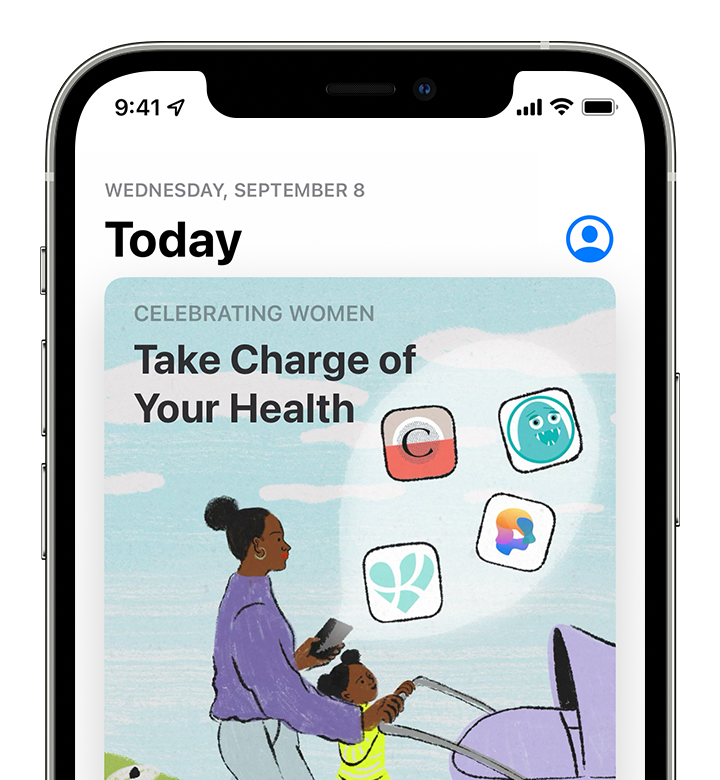
Если в верхней части окна App Store отображается синяя кнопка учетной записи, возможно, вы не вошли в систему. Нажмите ее и выполните вход с помощью идентификатора Apple ID. Узнайте, что делать, если вы забыли свой пароль.
Обновление приложения вручную
Проверка способа оплаты
Возможно, вам потребуется указать способ оплаты, даже если вы хотите загрузить бесплатное приложение. Проверьте, какой способ оплаты выбран у вас, и убедитесь в том, что не истек срок его действия, он не отклонен и не произошла ошибка оплаты.
Если вам не удается обновить приложения и отображается сообщение «ваша учетная запись отключена в App Store», проблема может быть связана с вашим способом оплаты. Обратитесь в службу поддержки Apple за помощью.
Приоритизация загрузки
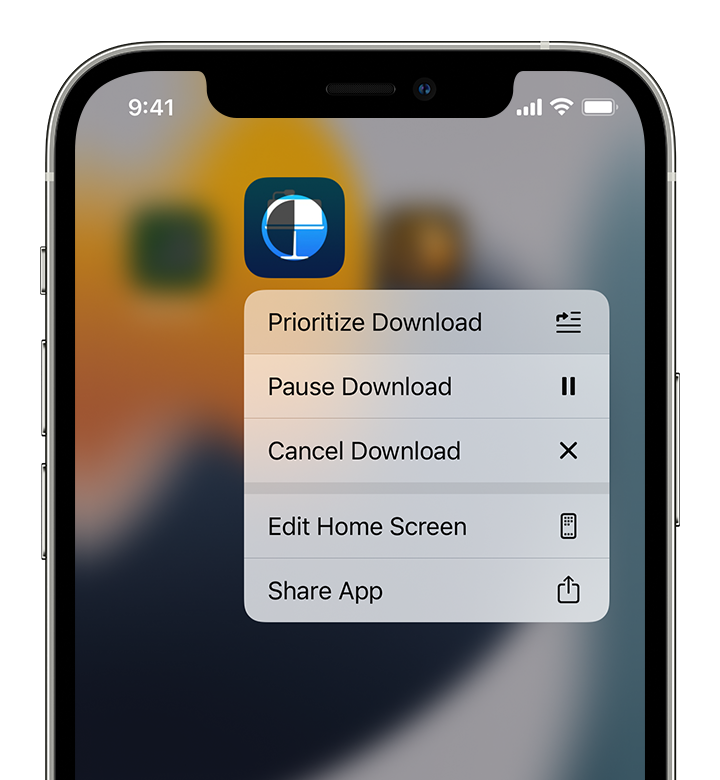
На экране «Домой» нажмите и удерживайте приложение. В появившемся меню выберите «Приоритизировать загрузку».
Перезапустите устройство
Затем проверьте возможность загрузки или обновления приложений.
Обращение в компанию Apple
Если вам по-прежнему не удается загрузить или обновить приложение на устройстве iPhone или iPad, обратитесь в службу поддержки Apple.
Как установить приложение, если оно недоступно в App Store
Иногда модераторы App Store блокируют приложения по каким-либо причинам. Зачастую это случается из-за требований правообладателей или надзирательных ведомств, требующих удалить приложение для жителей конкретной страны в связи с нарушением местных законов. Тем не менее ставить крест на любимой программе из-за её недоступности не стоит — если она популярная, её можно легко установить на свой iPhone и без App Store. В данной статье мы расскажем, как это сделать тремя способами — все методы официальны и не требуют джейлбрейка / ввода логина и пароля в сторонних сервисах.
Содержание
Способ №1: если вы ранее устанавливали из App Store уже недоступное приложение
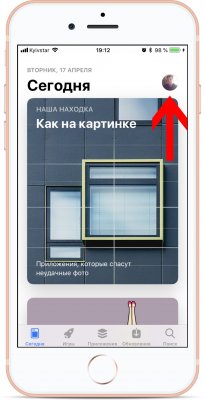
Если вы ранее устанавливали недоступное вследствие блокировки приложение на свой iPhone или iPad, то его можно загрузить заново из списка покупок. Для этого выполните следующие действия:
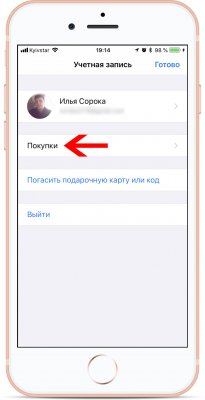
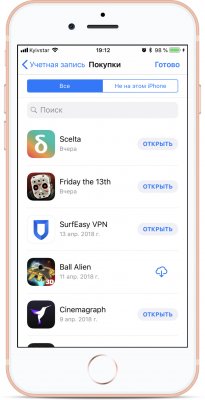
Данный способ работает в том случае, если приложение удалено не из всего App Store, а только из магазина конкретного региона.
Способ №2: устанавливаем недоступное приложение с помощью ipa-файла и iTunes
Если вы впервые хотите скачать недоступное приложение, либо если вышеописанный способ перестал работать, можно воспользоваться этим методом:
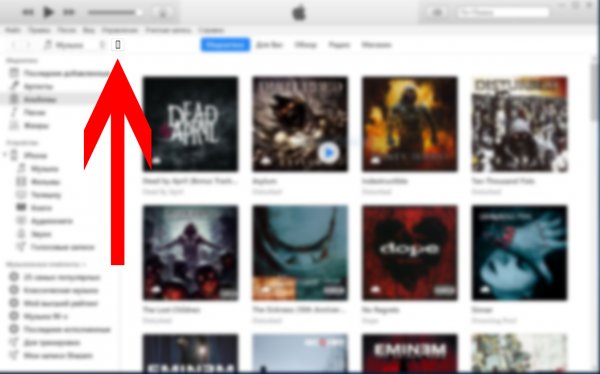
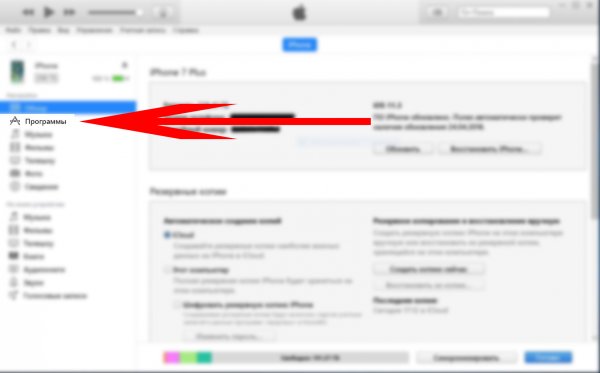
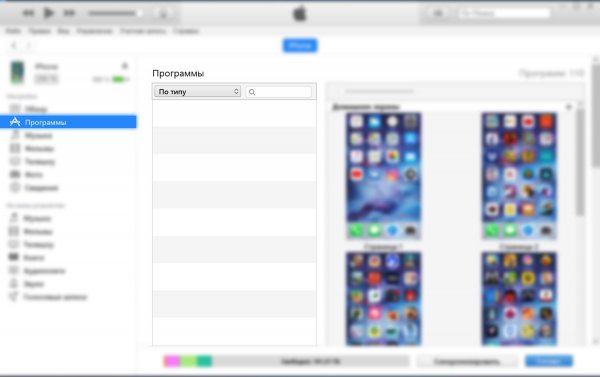
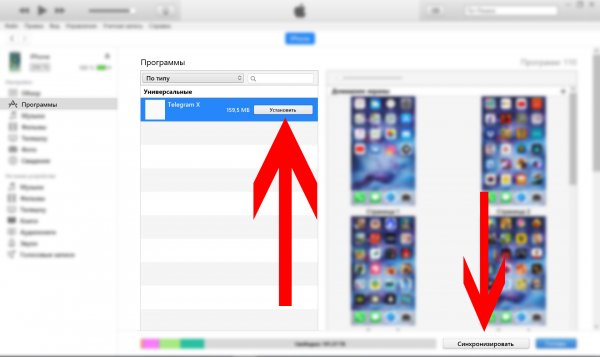
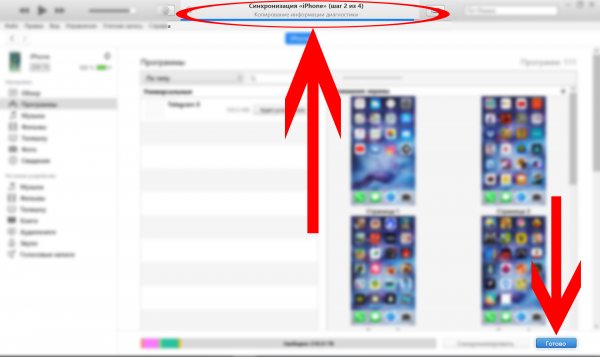
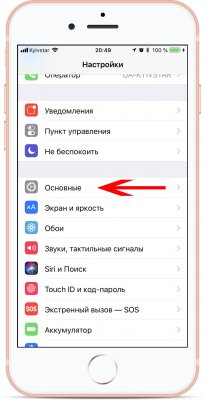
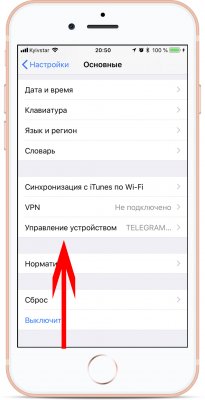
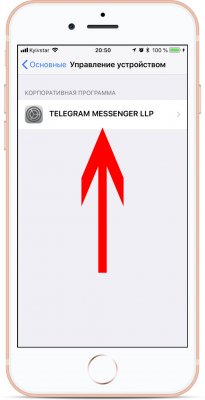
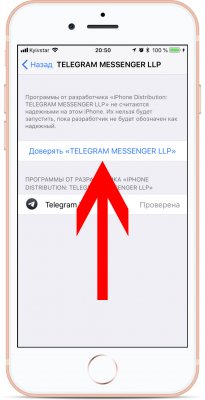
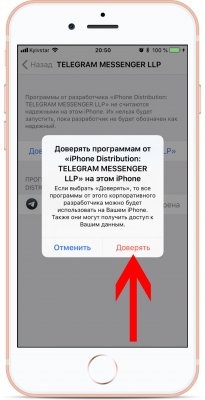
Примечание: iTunes устанавливает только подписанные ipa-файлы корпоративных приложений. Таким образом, данный метод установки приложений в обход App Store не работает с платными играми, программами и приложениями, разработчики которых не предусмотрели ручную загрузку своих утилит на устройства пользователей.
Способ №3: установка бета-версий недоступного приложения
Некоторые популярные сервисы (и игры) тестируются в открытом доступе перед тем, как попасть в магазины приложений. В нашем случае попалось именно такое приложение — его бета-версию можно скачать из интернета в обход App Store. Проверьте — возможно, необходимая вам программа также доступна для тестирования. В нашем случае действия по установке конкретной программы выглядят следующим образом:

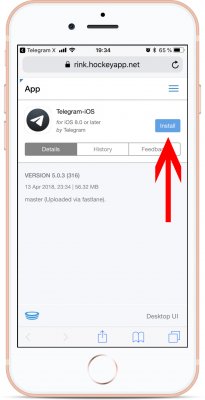
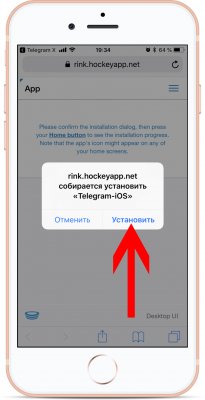
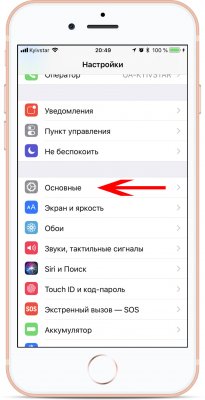
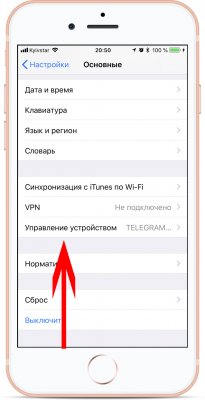
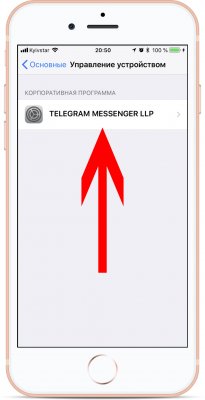
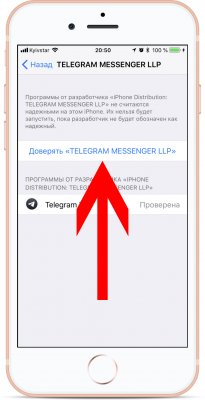
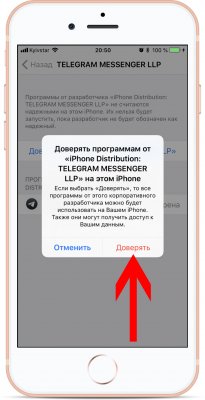
Примечание: по опыту, данный метод работает в половине случаев — иногда установка зависает на старте. Проследить причины данного сбоя нам не удалось. Возможно, мы попадали на перегруженные серверы.
В сети также есть альтернативные способы установки ipa-файлов: через неофициальные программы для компьютеров, имитирующие iTunes, либо путём ручного взлома устройства (получения джейлбрейка). Все вышеописанные методы являются небезопасными, поэтому мы крайне не рекомендуем их использовать.
Ещё один действенный и «официальный» способ установки недоступных в конкретной стране приложений из App Store — изменение региона учётной записи Apple ID. Однако, по нашему мнению, он доставляет больше всего неудобств. Впрочем, если вы хотите воспользоваться этим методом, инструкция есть на официальном сайте.
Как загрузить приложения, которые больше не доступны в Google Play или App Store

Вы когда-нибудь искали приложение в магазине приложений, но не находили его? Да, приложения иногда исчезают. Причины для этого могут быть разные.
Хорошей новостью является то, что если приложение, которое вы ищете, по какой-либо причине недоступно, вы все равно сможете загрузить его снова. Если ранее загружали его на свой телефон, особенно если приложение было платным.
Если нужное вам приложение больше не доступно в магазине приложений, информация Howtogeek покажет вам самый простой способ вернуть его, независимо от того, работает ли ваше устройство под управлением Android или iOS.
Как загрузить приложения, которых больше нет в iOS App Store
Если вы пользователь iOS, ваши возможности весьма ограничены. К счастью, если вы приобретали или загружали приложение, которое больше не доступно, оно все равно может быть у вас. Для этого зайдите в App Store, затем коснитесь значка учетной записи в правом верхнем углу.


Чтобы увидеть все приложения, которых больше нет в вашем телефоне или iPad (например, если вы пытаетесь загрузить что-то, отсутствующее в App Store), нажмите «Не на этом iPhone / iPad».

Прокрутите список, чтобы найти приложение, которое вы хотите установить снова, затем коснитесь синего значка облака справа, чтобы загрузить его.
Как загрузить приложения, которых больше нет в Google Play
Есть несколько способов сделать это на Android: загрузить его из Google Play Store или загрузить приложение из сторонних ресурсов. Хотя первый способ проще, другой предлагает способ установки приложений, которые были полностью удалены из Google Play.
1. Как установить удаленные приложения из Google Play
Откройте Play Store, затем откройте меню в верхнем левом углу.

Выберите «Мои приложения и игры».

После открытия этого меню выберите «Библиотека». Появятся все приложения, загруженные из Google Play.

К сожалению, нет простого способа поиска в этом списке, поэтому, если вы ищете старое приложение, поиск по списку может занять некоторое время.
2. Использовать APK Mirror
Спасибо за внимание! Надеемся, что эта статья была вам полезна. Присоединяйтесь к нам в Одноклассниках и Вконтакте, а так же подписывайтесь на канал в Яндекс.Дзен.
Рекомендуем статьи из категории mobile :
Список телефонов Realme, ожидаемых получения Android 11 на основе Realme UI 2.0
Достаточно ли 64 ГБ памяти для смартфона в 2020 году?
Почему не загружаются приложения на iPhone. Все способы решения проблемы
Обновлено 13.09.2021: проблема сейчас наблюдается по всей России, но неравномерно.
Вы регулярно задаете нам вопросы, связанные с загрузкой приложений на iPhone. Как новички в мире iOS, так и пользователи со стажем часто встречаются с проблемой, когда iPhone не хочет скачивать то или иное приложение.
Иногда проблема решается сама через несколько минут, а иногда загрузка висит часами.
Мы собрали самые распространенные проблемы, из-за которых приложения могут не загружаться на iPhone.
1. Сбой на серверах Apple
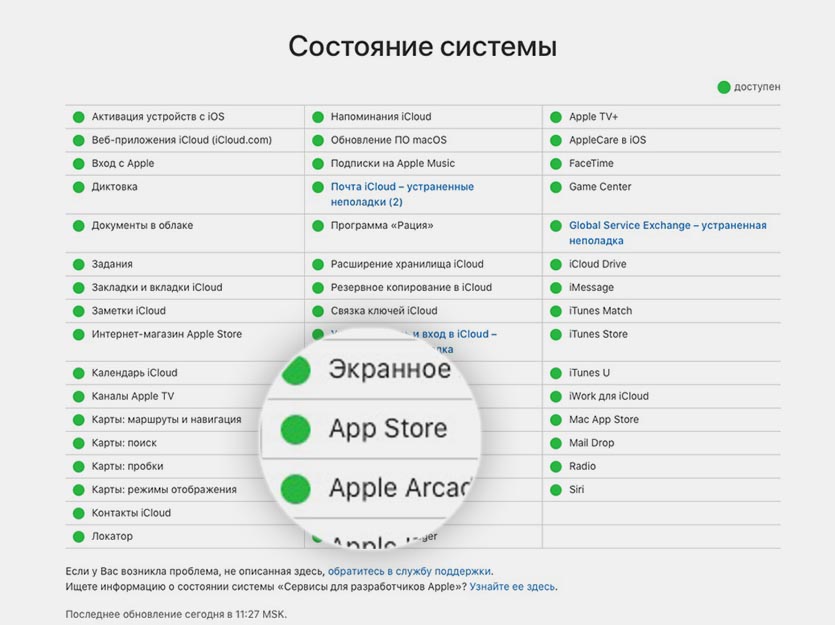
Это не самое частое явления, но иногда купертиновцев таки подводит техника. Пользователи какого-то региона при этом замечают перебои в работе того или иного сервиса компании.
Проще всего заглянуть на статусную страницу и проверить работоспособность нужного нам сервиса, в данном случае это App Store.
О крупных сбоях и неработоспособности магазина приложений в и так узнаете из наших новостей.
2. Проблемы с интернетом
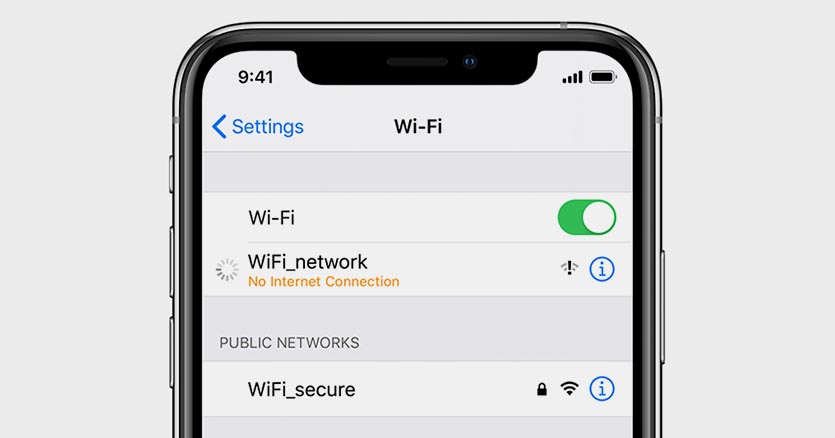
Банальные перебои с подключением могут вызвать зависание приложений при загрузке из App Store. При полном отсутствии сети iOS проинформирует об ошибке подключения, а вот при периодических дисконектах или потере некоторых пакетов загрузка может просто остановиться.
При подключении по мобильному интернету может банально закончиться трафик или упасть скорость подключения при исчерпании установленного лимита.
Для проверки попробуйте скачать другое приложение небольшого размера, включить воспроизведение видео на YouTube или просто зайти на несколько сайтов в Safari. Вы сразу же заметите перебои с подключением, если таковые имеются.
3. Кто-то в сети качает торренты
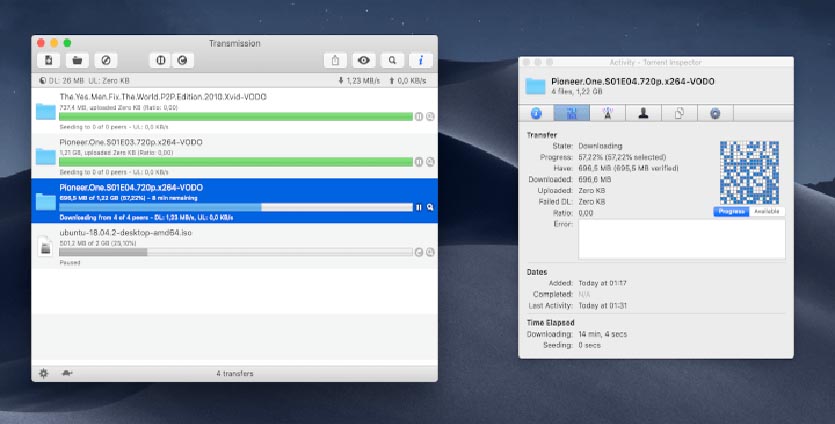
Чаще всего проблемы с загрузкой приложений вызваны нагрузкой на домашнюю сеть другими компьютерами или гаджетами. Забить весь канал запросто может скачивание больших данных на компьютере.
Прежде чем прибегать к более детальному анализу ситуации, проверьте, не качает ли кто-то из семьи очередной сезон любимого сериала, а возможно кто-то смотрит стрим или онлайн эфир в 4K на телевизоре.
4. На устройстве мало места
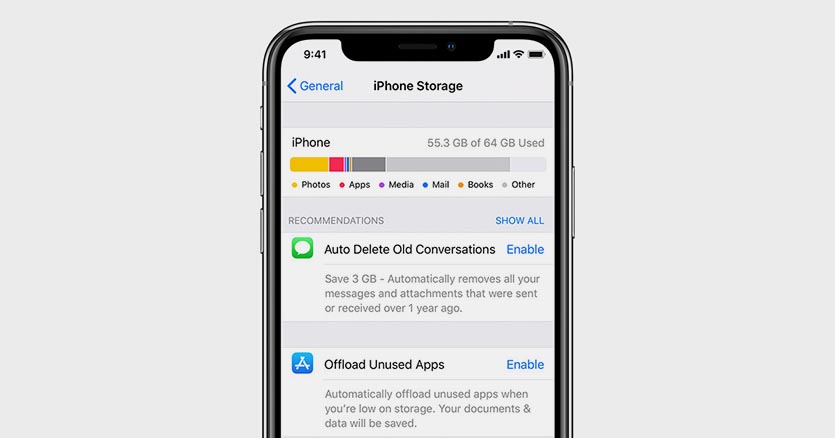
Если вы хотите скачать приложение размером 2 ГБ на iPhone, это вовсе не означает, что будет достаточно иметь 2 ГБ свободного места.
Во-первых, операционной системе и приложениям для нормальной работы необходимо место на накопителе. Туда будет регулярно записывается кэш и временные файлы.
Во-вторых, твердотельные накопители плохо работают при полной загрузке. Рекомендуется всегда иметь 15-20% запас свободного пространства для быстрой работы памяти.
В-третьих, скачиваемые из App Store приложения представляют собой запакованный архив. Он максимально сжат для более быстрой загрузки, но требует место для распаковки во время установки.
Таким образом приложение, в описании которого указан объем 2 ГБ, может требовать еще столько же для распаковки и установки. Хватит ли места для скачивания, система проверит сразу же. А вот достаточно ли окажется пространства для распаковки, станет понятно только во время установки.
Здесь iOS может затупить и установка приложения попросту зависнет.
Старайтесь при установке больших приложений иметь на 70-80% больше свободного места на накопителе, чем занимает программа. Если вдруг забыли, то просмотреть информацию можно в меню Настройки – Основные – Хранилище iPhone.
5. У вас включен VPN
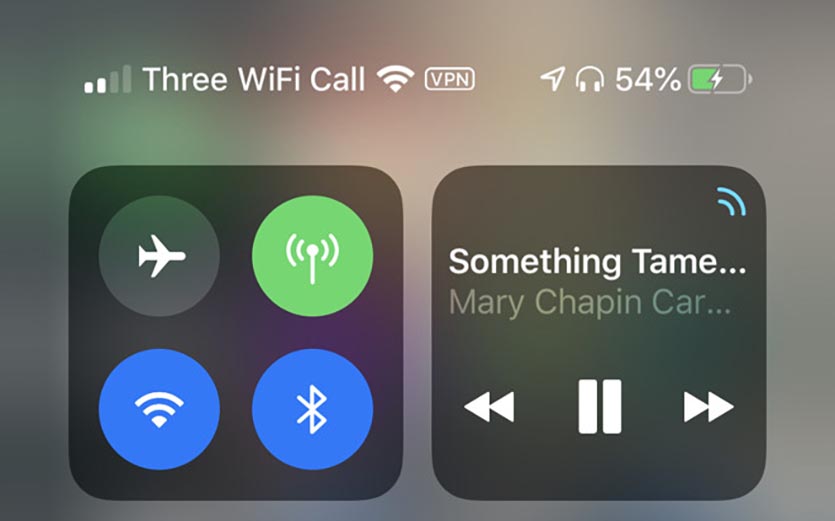
Многие пользователи используют защищенное VPN-соединение для конфиденциального серфинга в сети, защиты своих данных либо банального доступа к запрещенным сайтам или сервисам.
Если текст, фото и даже видео через VPN грузится нормально, то большой объем данных в виде тяжелого приложения может с трудом идти по зашифрованному каналу.
На моделях iPhone без Face ID индикатор VPN отображается в строке статуса и сразу же бросался в глаза. На моделях с “челкой” приходится открывать пункт управления, чтобы посмотреть включен туннель или нет.
6. Загружается слишком много приложений одновременно
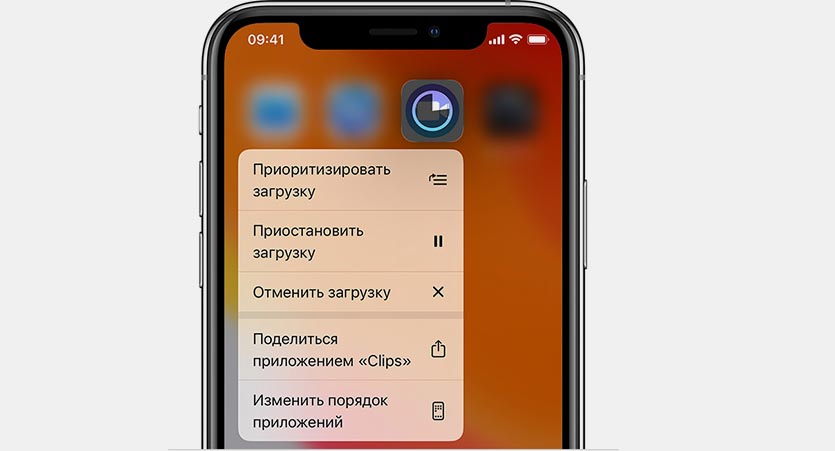
Если сразу запустить обновление большого количества приложений, некоторые из них просто будут ждать своей очереди на загрузку.
Бывает, что нужная программа уже начала обновляться, но из-за большого количества прилетевших апдейтов приходится ждать обновление других приложений.
Все решается ручной установкой приоритета загрузки. Зажимаем палец на серой иконке (или вызываем 3D Touch) и в открывшемся меню выбираем нужное действие.
Важному приложение, которое нужно запустить быстрее, выдаем приоритет на скачивание, а большую игру или программу можно и вовсе поставить на паузу до окончания других загрузок.
Если программа просто зависла при скачивании, можете из этого же меню приостановить загрузку и возобновить ее заново.
7. Обновление приложения недоступно
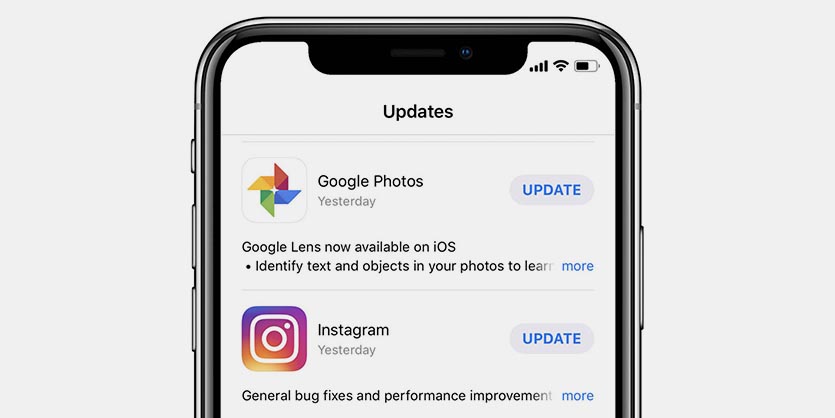
Довольно редко обновление приложения отзывается разработчиком из App Store. Это может быть связано с какими-то проблемами или багами. Если в этот момент вы уже начали загрузку программы, то она может зависнуть и не дойти до конца.
Сбой при загрузке апдейта при этом может повредить уже имеющуюся старую версию программы.
Для начала зайдите в App Store и перейдите в меню пользователя для просмотра доступных обновлений. Затем потяните экран вниз для обновления списка.
Если приложение, которое зависло при обновлении, пропало из списка апдейтов, просто удалите его и переустановите имеющуюся в App Store версию.
8. Сбой в учётке Apple ID
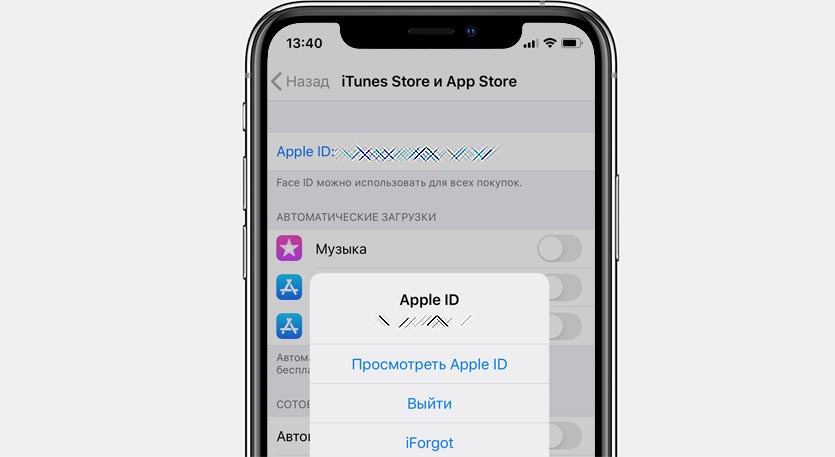
Часто подобная проблема решается после повторной авторизации в магазине приложений. Перейдите в Настройки – iTunes Store и App Store и нажмите на свою учетную запись.
В открывшемся меню выберите пункт Выйти. Затем повторно авторизуйтесь в магазине приложений.
После этого повторно попробуйте скачать нужное приложение.
9. Сбились настройки сети
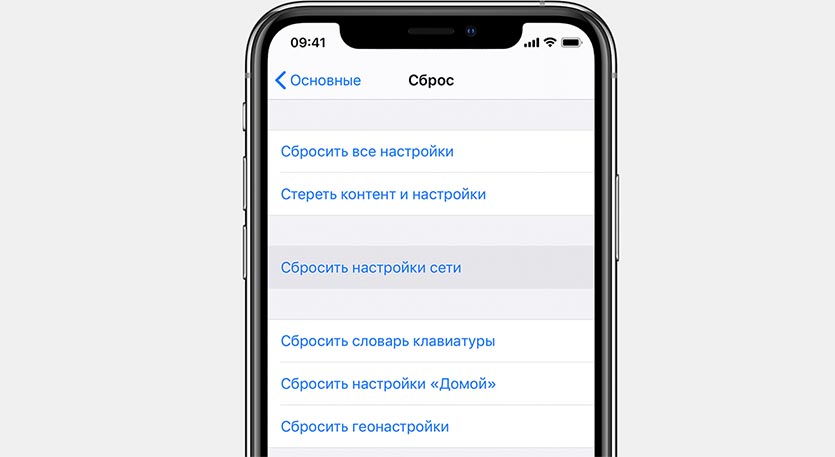
Если загрузка полностью остановилась и при этом другие приложения из магазина отказываются скачиваться, попробуйте сбросить сетевые настройки. Накопившийся кэш или конфликты параметров могут приводить к проблемам со скачиванием из магазина приложений Apple.
Достаточно перейти в меню Настройки – Основные – Сброс и произвести сброс настроек сети.
10. iPhone просто заглючил
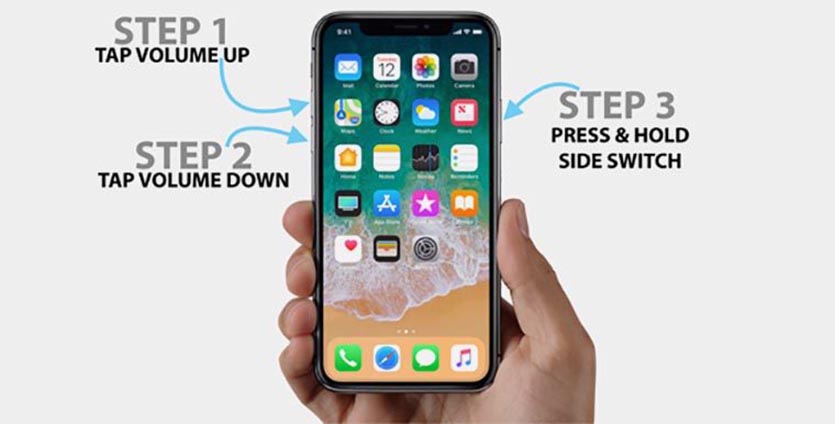
При всей надежности и стабильности техника Apple тоже иногда дает сбои. Если проблема с загрузкой приложений регулярно повторяется, попробуйте банально перезагрузить смартфон или планшет.
Находим свой гаджет из перечня в этой статье и смотрим все способы его перезагрузки.
Очень часто перезагрузка помогает и при других проблемах с гаджетом.
В большинстве случаев именно эти проблемы мешают приложениям из App Store попасть на рабочий стол вашего смартфона. Если проделать все описанные действия, программы и игры снова начнут загружаться на смартфон.
Как исправить это приложение больше не доступно вам на вашем iPhone / iPad
Сообщение об ошибке, которое в последнее время беспокоит пользователей iPhone и iPad, — «Это приложение больше не доступно вам». Как оказалось, сообщение об ошибке появляется, когда вы пытаетесь использовать определенные приложения на своем устройстве. Одной из замечательных функций Apple является функция Family Sharing, которая позволяет пользователям делиться приложениями, купленными членом семьи. Это означает, что когда вы покупаете приложение, вы можете поделиться им с членами своей семьи, чтобы им тоже не пришлось покупать его. Это действительно здорово, однако иногда вы можете столкнуться с проблемами с этой указанной функцией, такими как упомянутое сообщение об ошибке.
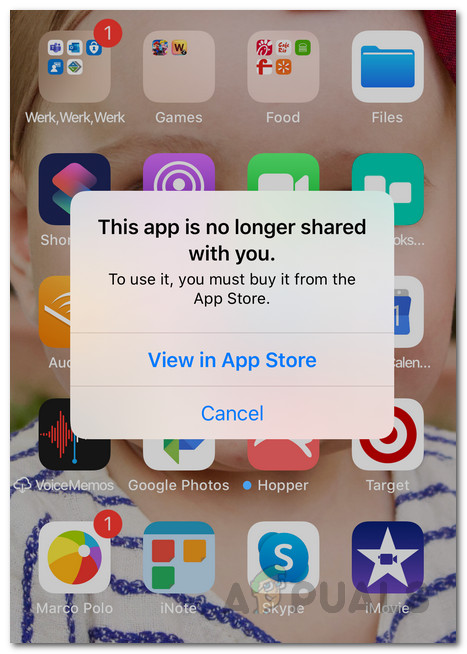
Теперь первое, что вам следует сделать, когда вы столкнетесь с этим сообщением об ошибке, — это убедиться, что семейный доступ настроен и включен в учетной записи, которая предоставляет доступ к приложению. В некоторых случаях сообщение об ошибке может появиться только потому, что функция была по ошибке отключена. У большинства пользователей сообщение об ошибке начало появляться после обновления ОС. Таким образом, проблема может быть связана с ошибкой в операционной системе. В некоторых случаях ошибка может возникать даже в бесплатных приложениях, которые вообще не требуют функции семейного доступа. Тем не менее, не волнуйтесь.
С учетом сказанного, есть разные способы избавиться от сообщения об ошибке. Теперь некоторые из методов, которые мы собираемся упомянуть, могут не работать для вас, поэтому убедитесь, что вы прошли все из них, чтобы обеспечить быстрое решение. На самом деле есть три способа решить эту проблему. Они в чем-то идентичны, но имеют свою долю отличий. Первый вариант — разгрузить приложение. Во-вторых, вы можете просто удалить приложение, а затем переустановить его. Наконец, еще один способ исправить это — выйти из своего iCloud ID, а затем снова войти. Итак, приступим.
Метод 1: разгрузить приложение
Как выясняется, первым способом решения указанного сообщения об ошибке является разгрузка приложения. Вы, наверное, заметили, просматривая приложение в настройках своего устройства, что на самом деле есть два варианта. Разгрузка отличается от удаления приложения. Разница в том, что когда вы выгружаете приложение, оно избавляется от него, сохраняя при этом ваши данные и документы. Таким образом, при установке приложения у вас останутся файлы и они не потеряны. Следуйте приведенным ниже инструкциям, чтобы выгрузить виновное приложение:
Метод 2: удалить приложение
В некоторых случаях выгрузка приложения может не решить вашу проблему. Об этом сообщили некоторые пользователи, поэтому вам придется полностью удалить приложение, а затем установить его снова. Это также приведет к удалению ваших документов и других файлов, поэтому убедитесь, что вы создали резервные копии всего важного. С учетом сказанного, следуйте инструкциям ниже, чтобы удалить приложение с вашего устройства:
Метод 3. Выйдите из iCloud
Наконец, если два вышеупомянутых решения не работают для вас, тогда вам придется выйти из своей учетной записи iCloud. Это необходимо сделать после удаления приложения-виновника. Для этого следуйте приведенным ниже инструкциям: