
Что делать, если закончился тонер в принтере
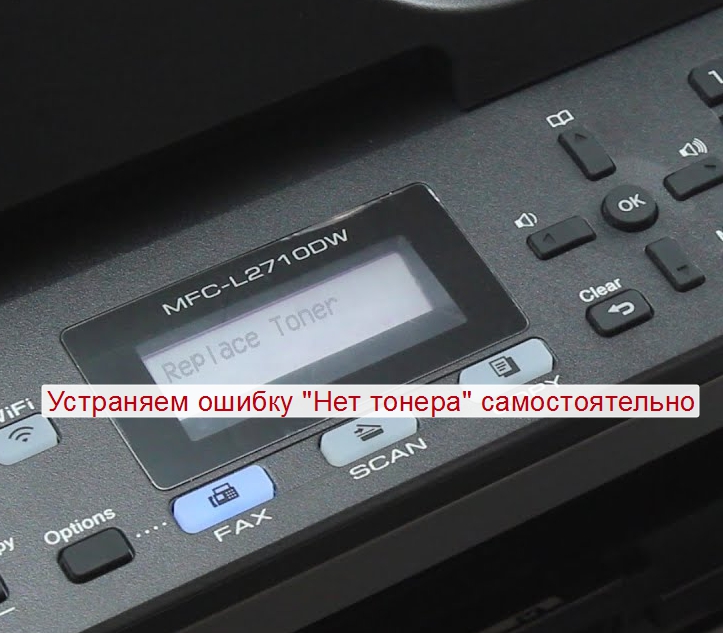
Печатающая техника работает с использованием специального красителя, который наносит изображение или текст на листы бумаги. Такие чернила относятся к расходным материалам, а потому рано или поздно заканчиваются. Но сообщение «Нет тонера» в принтере не всегда означает, что он действительно отсутствует. В первую очередь это может значить, что его совсем мало. В недоумение такая ситуация может поставить неопытных пользователей, которые встречаются с проблемой даже, если картридж только заправлен. В этой инструкции расскажем, что делать, если подобная ситуация случилась с Вами.
Если Ваше устройство использует тонер и драм картриджи, то Вам при данной ошибке стоит уделить внимание именно первому — не перепутайте их.
Возможные варианты уведомлений на экране
На дисплее могут появиться надписи (на русском или английском). Обычно они гласят, что тонер закончился, либо требуется его заменить. Если на оргтехнике нет дисплея — может гореть лампочка возле соответствующей надписи.
Что значит такая ошибка и ее причины
Это говорит о том, что красящий порошок внутри устройства либо уже закончился, либо походит к концу. А также это может быть программно заданное сообщение. Все эти варианты требуют разных подходов к решению.
Закончился порошок
Принтер может сообщать о закончившемся тонере с помощью соответствующих сигналов. Обычно это происходит с помощью лампочки на корпусе с надписью «тонер» или изображением тонера.
Если сигнала нет, но качество печати стало заметно хуже — это тоже сигнал о том, что тонер подходит к концу. Во втором случае можно немного продлить срок печати. Для этого достаточно извлечь картридж с краской из гнезда и несколько раз аккуратно встряхнуть из стороны в сторону. Остатки красящих гранул при этом равномерно лягут внутри конструкции. Этот лайфхак позволит сделать ещё несколько печатных копий, но не более.
Такой способ подойдёт лишь для порошковых (лазерных) картриджей. Если на принтере стоят кассеты с жидкими чернилами — их встряхивать не нужно.
Что такое тонер
Внешне тонер выглядит как цветной или чёрный мелкий гранулированный порошок с низкой температурой плавления. Его производят на основе органических смол, синтетических полимеров и графита. Порошок загружают в кассеты для лазерных принтеров. При работе печатного аппарата происходит нагрев тонера до температуры выше 180 градусов. Он начинает плавиться, а на бумаге при печати появляются характе́рные следы — буквы, узоры, цифры, символы, линии и т. д.
Как точно узнать, что тонера нет
Выделяют два способа — как определить отсутствие краски:
Упало качество печати
Следует визуально определить, что краска подходит к концу. Для этого достаточно посмотреть на качество печати последних листов. А также для оценки качества печати на многих моделях принтеров и их программного обеспечения реализована функция печати пробного листа.
О заканчивающемся красящем порошке говорит плохое качество печати, блеклые буквы, цифры и символы, а также наличие на напечатанных листах характе́рных вертикальных белых полос. Все эти признаки — явный знак того, что пора менять чернила.
Сигналы печатающего устройства
На устройстве могут высвечиваться самые разные надписи и символы. О нехватке или малом количестве красящего порошка сообщают соответствующие команды на русском или английском языке. Иногда можно встретить характе́рные значки-пиктограммы, обозначающие тонер — в виде чёрной «кучки». А также надписи могут появляться не на дисплее аппарата, а загораться в виде лампочек на корпусе.
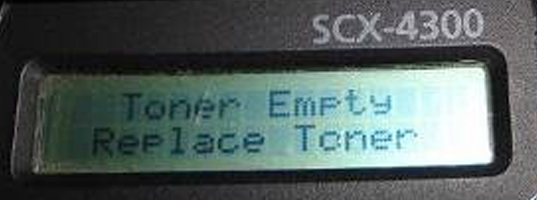
Если устройство сообщает о нехватке тонера — выполните замену или заправку кассет с чернилами любым подходящим к случаю способом.
Иногда прибор запрашивает карту тонера. Причиной этого может быть неисправный картридж или блокировка чипа, выполняющего подсчёт копий. Во втором случае следует сбросить счётчик. В первом — заменить или починить деталь.
Исчерпан “заложенный” ресурс
Многие производители принтеров выпускают на рынок готовую продукцию не со 100%-м зарядом картриджей по умолчанию, а с 50%-м, или около того. В этом случае принтер может перестать печатать раньше, чем это заявлено в его технической документации. Но такое обычно происходит лишь в случае запуска и работы нового оборудования. После замены картриджа его фактическая эксплуатация должна соответствовать стандартным значениям по числу напечатанных копий.
Определение остатка жидких чернил в струйном принтере
Такой метод проверки применим лишь для струйных образцов. В лазерных принтерах чернила по стандарту идут в виде порошка, там не получится применить такой способ.
В некоторых моделях струйных принтеров чернила хранятся в жидком виде в специальных полупрозрачных цилиндрических или прямоугольных ёмкостях. Их остаток можно определить визуально, на глаз, если снять крышку прибора. Под крышкой находится выдвижная каретка с ёмкостями, внутри них — жидкие чернила.
Если же ёмкость сделана из непрозрачного пластика, то определить количество оставшейся внутри краски можно на вес, а также простым весовым сопоставлением с новым и полным картриджем.
Проблемы с картриджем
Если оборудование сообщает о неисправности или отсутствии тонера, хотя он был заправлен, — возможно, речь идёт о поломке самого́ контейнера с порошком. Такое происходит не слишком часто. Обычно поломке предшествует неосторожное, небрежное или грубое обращение с принтером или картриджем. Починить сломанный фрагмент своими руками практически невозможно, если нет специальных ремонтных навыков. В таком случае лучше всего — обратиться в специализированный сервис.
Установлен неправильно
Если на оборудовании мигает соответствующая лампочка — значит, нужно достать картридж и установить его повторно. При этом необходимо удостовериться, что он установлен правильно: без перекосов и не вверх ногами. Если есть специальные пазы под деталь — необходимо аккуратно поместить картридж в них.
Если все перечисленные способы не помогли — нужно достать картридж и протереть его пазы спиртовой ваткой, а затем водрузить обратно на место — до звука характе́рного щелчка. После этого можно закрыть крышку устройства.
Используется заменитель оригинальных расходников
Производители расходных материалов для лицензионного оборудования ставят на картриджи специальные чипы. Если такого чипа нет — принтер может отказаться выполнять печать. Однако даже в этом случае можно обойти подобную защиту. Например, перепрограммировать сам принтер, или переставить чип на более дешёвую, но неоригинальную модель картриджа.
Перепрошивка чипа
Если перепрограммировать принтер или чип на картридже — можно забыть о проблеме неоригинальных комплектующих. В этом случае лучше выполнять перепрошивку самого́ принтера, а не каждого расходника в отдельности. Подобную процедуру не стоит выполнять самостоятельно, если нет соответствующего программного обеспечения, оборудования и навыков. Лучше всего — обратиться к специалистам, чтобы они выполнили перепрошивку устройства своими средствами и силами.
Если всё сделать правильно — тогда оргтехника больше не будет беспокоить сообщениями о неоригинальном оборудовании или невозможности печати.
Особенности Samsung
В оргтехнике этой марки зачастую имеется специальный предохранитель, который мешает ставить «неродные» расходники. Чтобы избавиться от этой проблемы — следует поставить в гнездо аналогичную деталь, но значительно более слабой мощности. Гнездо обычно расположено во фронтальной части устройства. Первая же подача питания сожжёт лишнюю часть конструкции. В домашних условиях совершить что-то подобное сложно. Рекомендуем поручать такую процедуру специалистам по офисной оргтехнике.
“Переполнен” счетчик копий
Если пользователь заменил кассету, но на дисплее по-прежнему висит сообщение о том, что в устройстве отсутствует тонер. Причина может быть в том, что не был выполнен сброс показаний по числу копий, распечатанных на прежнем картридже. Тогда нужно обнулить счётчик.
Способы обнуления
Специалисты по оргтехнике выделяют два способа обнуления счётчика напечатанных копий. Аппаратный работает не на всех моделях техники, но он проще в реализации. Программный метод заключается в смене базовых настроек устройства. Для его реализации лучше всего воспользоваться руководством пользователя.
Программный
Здесь нет какого-то универсального способа, одинаково хорошо подходящего сразу для всех устройств. Лучшее, что можно посоветовать пользователю — найти эксплуатационное руководство (manual). Часто в этом сборнике по обслуживанию оборудования содержатся инструкции, которые помогают устранять неисправности.
Далеко не всегда manual идёт в комплекте с принтером. В этом случае рекомендуем искать подходящую документацию в интернете, ориентируясь на модель принтера. Она указана на самом корпусе, в чеке и в гарантийном талоне. При поиске руководства в сети лучше уделить внимание официальным сайтам компаний-разработчиков. Любые другие ресурсы иногда содержат вредоносные программы, которые могут нанести ущерб компьютеру.
В руководстве нужно отыскать ту главу, в которой есть описание-инструкция для эксплуатации и заправки кассет с чернилами. Там же должна находиться информация по обнулению чипов. Выполните действия, а затем перезагрузите оборудование, чтобы новые настройки вступили в силу.
Аппаратный
Этот вариант помогает быстро исправить ситуацию. Но следует помнить, что он не для всех устройств применим. Обратите внимание на оргтехнику — если есть сбоку особое окно, через которое выполняется запуск считывающего устройства, то такой способ можно будет применить.
Работает эта схема так: при сокращении числа красящих гранул в кассете распахивается специальное окошко и даёт световой сигнал. Дальше он попадает на датчик счётчика и срабатывает механизм, рассчитанный примерно на 150—200 копий. Когда это количество будет напечатано — принтер сообщит, что краска кончилась. Такая надпись появится даже тогда, если в кассетах ещё достаточно порошка.
Чтобы обойти схему, достаточно заклеить окно лентой, не пропускающей свет. Или же — изменить настройки аппарата таким образом, чтобы он давал сигнал о нехватке краски после распечатки большего числа копий, чем задано по умолчанию.
В разных моделях реализовать такую схему можно разными путями. На примере марки Ricoh:
Повреждения корпуса или деталей картриджа
Если все другие варианты не помогли — возможно, речь идёт о дефекте самого́ устройства или его комплектующих. Часто поломка происходит из-за небрежного, грубого или неаккуратного обращения с техникой. Если есть вероятность подобного исхода — лучше всего не выполнять починку самостоятельно, а обратиться в специализированный сервисный центр. Там оборудование осмотрят и либо починят его, либо предложат вариант на замену. Если на товар действует гарантия — не забудьте взять чек и гарантийный талон.
Особенность картриджей Brother
Оборудование этой марки хорошо показывает себя при печати разного вида. Но чтобы заправить кассету с красящим порошком — следует учитывать уникальные особенности этой марки. Ниже подробно рассказываем о том, как можно выполнить смену картриджа с помощью аппаратного и программного способов.
Способы сброса
Их два: аппаратный и программный. При аппаратном нужно будет выполнять механические ручные действия в самом принтере. Для него потребуются некоторые технические навыки. Программный метод гораздо проще в реализации — достаточно нажать на кнопки в нужной последовательности. Рассмотрим оба этих способа для техники Brother подробно.
Ниже есть короткие инструкции по сбросу. Примените сначала именно их. Если таким способом не получится достичь нужного результата, то используйте наши более детальные рекомендации по сбросу счетчиков тонера техники Brother.
Аппаратный
Этот вариант применим для многих моделей марки Brother, однако он технически непрост в реализации. Порядок действий:
Если ранее не делали ничего подобного — вряд ли с первого раза получится всё выполнить корректно. В случае если не можете сделать задачу самостоятельно — обратитесь к специалистам.
После того как аппарат пошумит — можно перестать блокировать отвёрткой датчик, отвечающий за закрытую крышку. Поместите кассету на исходное место, верните на место рычаг. Фронтальную панель тоже следует закрыть. Проверьте — всё ли работает хорошо.
Иногда процесс замены чипа кассеты тоже называют аппаратным способом. Такое можно увидеть на лазерных устройствах.
Программный
Здесь ничего сложного. Включите оргтехнику и подождите, когда закончится шум. После этого следует открыть фронтальную панель. Дальше нужно нажимать на кнопки в такой последовательности:
Но также программным вариантом называют перепрограммирование принтера. Если правильно выполнить процедуру — на дисплее больше никогда не высветится сообщение о кончающихся чернилах. Перепрошивку лучше доверить специалистам.
Видео инструкции
Что значит нет тонера в принтере
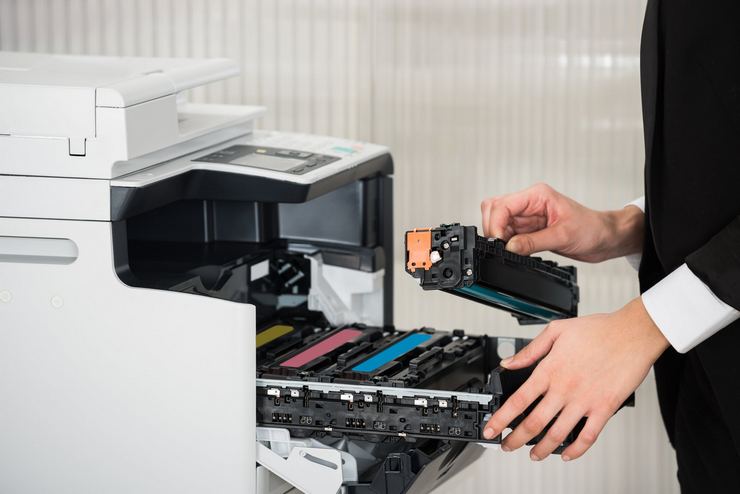
Принтер помогает пользователю компьютера выводить результаты своей работы (тексты, графики, фото) на твердые носители. В качестве последних выступают бумага или полимерная пленка. Несмотря на набирающий популярность электронный документооборот, потребность в распечатке информации еще велика. Рефераты, курсовые, тексты выступлений, другие файлы удобнее просматривать и корректировать на бумаге.
Чтобы полученная информация была четкой и яркой периферийное печатное устройство должно работать без сбоев. Необходимо регулярно проводить его профилактические осмотры и менять картриджи.
Но даже при правильном уходе, прибор дает сбои в работе. В этой публикации мы рассмотрим причины и правила поведения при появлении сообщения «Нет тонера в принтере». Оно свидетельствует о возникших проблемах с печатным устройством.
Что означает «нет тонера в принтере»
Такое сообщение останавливает процесс печати и вызывает недоумение у пользователя. Особенно удивляет и заставляет волноваться такая надпись, если прошло совсем немного времени после последней заправки картриджа.
Понимание значения слова «тонер» и основные проблемы, возникающие в работе принтера при его отсутствии, позволят сэкономить нервные клетки и легко устранить неполадку.
Что такое тонер
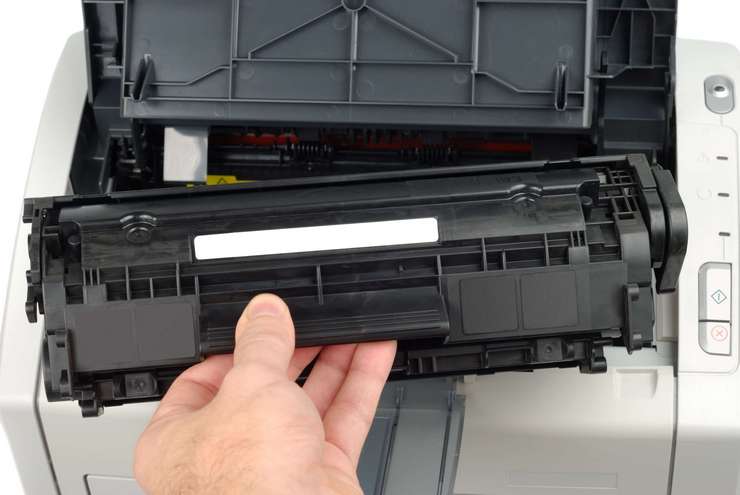
Краска, с помощью которой печатное устройство делает оттиски на твердых носителях называется тонером. По внешнему виду тонер – это черный или цветной порошок. Им заправляются картриджи, которые используются при работе лазерных принтеров. Вещество нагревается в контейнере до температуры 200 градусов, начинает плавиться и на бумаге появляются печатные символы.
В монохромных моделях применяется порошок черного цвета. В полноцветных при смешивании краски черного, желтого, розового и синего оттенков получается цветная картинка, фото или текст.
Важно! Тонер безопасен для человека, когда он нагревается до нужной температуры. Поэтому при смене картриджей следует надевать перчатки и респиратор, а помещение, в котором они хранятся регулярно проветривать либо оборудовать кондиционером. Попав в легкие или дыхательные пути порошок наносит вред здоровью.
Почему нет тонера
Надпись, уведомляющая пользователя о невозможности дальнейшей работы МФУ, появляется в следующих случаях:
Эти проблемы легко может устранить рядовой пользователь.
Что делать, если появилось сообщение об отсутствии тонера
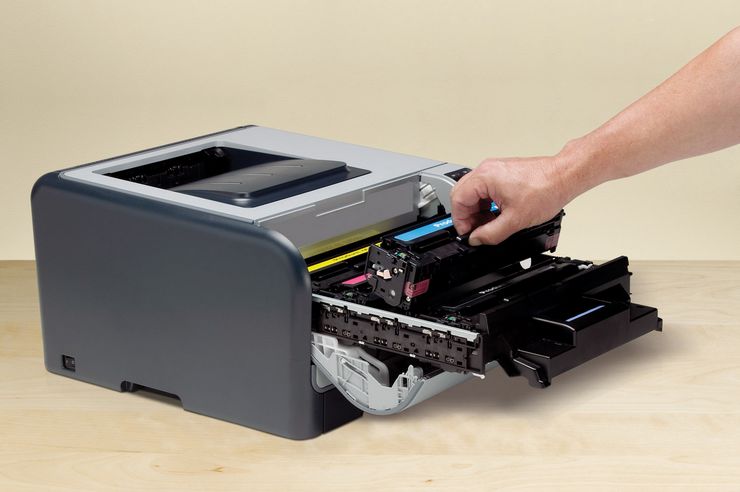
Порошок в картридже закончился
Понять это легко: с каждым днем качество печати ухудшается, появляются белые полосы, текст окрашен неравномерно, на цветной картинке происходит замена цветов. Если появились такие сигналы картридж следует заменить или заправить.
Совет! Маленькая хитрость поможет закончить срочную работу. Емкость с порошком аккуратно вынуть из МФУ, встряхнуть несколько раз и покачать из стороны в сторону в продольном направлении. Такие действия позволят напечатать до двух десятков копий.
Контейнер неправильно установлен
При такой проблеме сообщение появляется сразу после установки нового картриджа. Его необходимо вынуть, пазы протереть ваткой, смоченной в спирте и установить обратно до щелчка. Затем закрыть крышку принтера и продолжить работу.
Неоригинальный картридж
Для того чтобы пользователи покупатели расходные материалы фирмы-производителя печатного устройства, на нем устанавливается чип, не позволяющий использовать товары других фирм. «Родной» расходник стоит дорого и подобрав более дешевую, но качественную модель, можно сэкономить оборотные средства. Проблема решается перепрошивкой печатного устройства, после которой сообщение об отсутствии тонера при установке неуникального картриджа не будет приходить.
Важно! Задачу разблокировки чипа лучше доверить профессионалу.
Сбой в работе счетчика копий
Сообщение появляется в случае не обнуления количества распечатанных копий, выполненных предыдущим картриджем.
Устранить проблему несложно, если боковая крышка устройства для печати оборудована окошком для считывания копий. Окошко заклеивается непрозрачной изолентой. Теперь свет на фотоэлемент, считающий количество отпечатанных листов не попадает и печать будет остановлена только при полном использовании красящего порошка.
Если такого окошка нет, обнулить счетчик можно изменив настройки самого принтера:
Важно! Проводить работы нужно после полной остановки МФУ.
Поврежден контейнер
Неправильная транспортировка или небрежное обращение могут привести к дефектам контейнера. в таком случает его следует заменить.
Если сообщение возникает после устранения вышеперечисленных проблем, следует обратиться в сервисный центр, специалисты которого проведут диагностику устройства, обнаружат неполадки и устранят их.
Что значит нет тонера в принтере
Что значит нет тонера в принтере
Принтер помогает пользователю компьютера выводить результаты своей работы (тексты, графики, фото) на твердые носители. В качестве последних выступают бумага или полимерная пленка. Несмотря на набирающий популярность электронный документооборот, потребность в распечатке информации еще велика. Рефераты, курсовые, тексты выступлений, другие файлы удобнее просматривать и корректировать на бумаге.
Чтобы полученная информация была четкой и яркой периферийное печатное устройство должно работать без сбоев. Необходимо регулярно проводить его профилактические осмотры и менять картриджи.
Но даже при правильном уходе, прибор дает сбои в работе. В этой публикации мы рассмотрим причины и правила поведения при появлении сообщения «Нет тонера в принтере». Оно свидетельствует о возникших проблемах с печатным устройством.
Подробнее о проблеме
Итак, если ваше печатающее устройство пишет «замените тонер», то решить данную проблему можно с помощью двух разных способов, каждый из которых является проверенным и довольно эффективным: программным и аппаратным. На некоторых картриджах, например, Brother, чтобы минимизировать риск появления такой ошибки после заправки картриджа необходимо тщательным образом заклеить окошко на его боковой крышке, воспользовавшись непрозрачной лентой. Дело в том, что после того как тонер начинает заканчиваться, свет проникая через данное окошко приводит в действие датчик, который выводит на дисплей устройства или монитор ПК надпись «мало тонера» или остаток количества красящего вещества (toner remaining). Затем в действие вступает датчик отсчёта копий, который после печати примерно двух сотен копий автоматическим образом блокирует работу принтера или МФУ. После этого выйдет ошибка «добавьте тонер», хотя тонера в емкости картриджа может хватить еще на печать нескольких десятков, а может быть и сотен листов.
Аппаратный способ
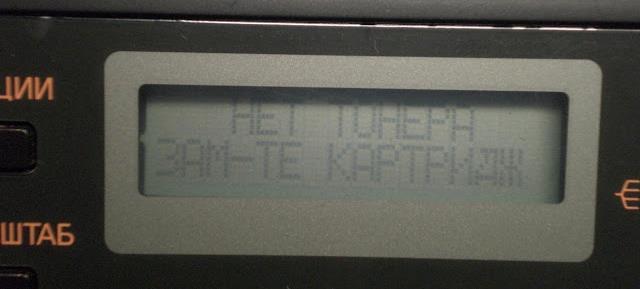
Если ваш принтер пишет о том, что в нем осталось мало тонера или он и вовсе сообщает, что пришло время поменять тонер-картридж (replace toner), то попробовать решить эту проблему можно с помощью аппаратного метода. Данный метод подходит для многих аппаратов компании Brother. Под ним подразумевается непосредственное вмешательство в механику печатающего устройства, в связи с чем далеко не каждый пользователь оргтехники может воспользоваться им.
Прежде всего, перед тем как приступить непосредственно к работе по устранению вышеописанной проблемы, необходимо включить принтер или МФУ и дождаться, пока шум, исходящий от устройства, станет заметно тише. После этого аккуратно отсоедините рычаг с левой стороны принтера и засуньте его в корпус. Затем потихоньку вытащите картридж, взяв его за специально предназначенную для данного действия ручку. Разделите извлеченную деталь на составные части, а именно: на фотобарабан и тонер-картридж. Для решения данной задачи нажмите на крепление, находящееся сбоку. Затем вставьте часть с фотобарабаном в свое печатающее устройство.
Зажмите датчик открытия, воспользовавшись отверткой, чтобы сымитировать наличие крышки, находящейся в закрытом состоянии. Также придётся имитировать наличие картриджа, зажав для этой цели флажок. Как только вы заметите, что шестерни начали крутиться отожмите флажок, после чего снова нажмите. За 4 секунды вам следует выполнить данную процедуру два раза. Без практики вам вряд ли удастся решить эту задачу с первого раза. При этом важно, чтобы после второго нажатия на флажок он остался в зажатом положении.

Дождитесь, пока устройство утихнет, чтобы отпустить датчик, имитирующий закрытую панель, которую вы всё это время удерживали при помощи отвёртки. Далее соедините рычаг с передней крышкой и установите обратно на место собранный расходный материал. Закройте крышку и протестируйте проделанную работу.
Также под аппаратным способом подразумевается физическая замена чипа картриджа, данная процедура, как правило, проводится при заправке лазерного картриджа. Узнать ней подробнее вы сможете, ознакомившись с разделом инструкции по заправке
Почему мой принтер отображает сообщение — «Ошибка памяти расходных материалов»?
Ошибка памяти расходных материалов возникает, когда металлические контакты / микросхема картриджа с тонером неправильно соединяются с соответствующими контактами внутри принтера. После этого принтер не может обнаружить установленный картридж с тонером и отображает сообщение «Ошибка памяти расходных материалов» на панели дисплея принтера. Ошибка также может быть вызвана неисправными совместимыми картриджами, в которых данные микрочипа устарели.
Эта проблема затрагивает различные модели HP LaserJet Pro и модели многофункциональных принтеров, в частности, принтеры HP M1212nf и модели LaserJet Pro M277dw.
Технический блог лицея №4
Сброс МФУ Brother (по информации из Интернета)
Cброс счётчика тонера Brother DCP L2500dr через меню
1. Открыть переднюю крышку принтера, куда вставляется картридж и оставить ее открытой.
2. Удерживаем кнопку «Меню» пока не появится сообщение «Сброс счетчика TNR-STD A»
3. Жмем «ОК»
4. Стрелкой вверх выбираем сброс
5. Выход из меню — жмем «Стоп/Выход», закрываем крышку
Cброс счётчика тонера на Brother DCP-1512 через меню
1. Меню 4 пункт-информация об устройстве!
2. Пункт 6 — сброс фотоцилиндра-удерживать ок пока не появитсья надпись сброс и выход
3. Нажать старт(для факсовых моделей вместо старта нажать звездочку) дисплей погаснет
4. Стрелками вверх и вниз набрать код 11 и нажать ок! (для факсовых моделей набрать код 11 на клавиатуре)
Обнуление происходит только в том случае когда горит ошибка «нет тонера»!
Сброс счётчика тонера Brother HL-2130/2132/2240
1. Включить принтер.
2. Открыть переднюю крышку принтера, куда вставляется картридж и оставить ее открытой.
3. Выключить принтер.
4. Удерживать кнопку GO, включить принтер. Все индикаторы, за исключением Ready подсветятся.
5. Отпустить кнопку GO.
6. Когда все индикаторы погаснут, нажать на кнопку GO 2 (два) раза. Загорятся три индикатора.
7. Секунд через 5 (пять), нажать на кнопку GO 5 (пять) раз. Индикатор Error должен замигать.
8. Индикатор Toner должен перестать светится.
9. Закрыть переднюю крышку принтера и выкл/вкл принтер.
10. Готово! Счётчик тонера сброшен.
Cброс счётчика тонера Brother DCP-7057 через меню
1. Открыть переднюю крышку
2. Нажать кнопку Очистить (кривая стрелка назад)
3. Нажать кнопку Старт
4. Нажать кнопку вверх или вниз пока не появится 00 на дисплее
5. Нажать кнопку ОК и закрыть крышку
Метки:Brother, МФУ, сброс
Рубрика: Периферия | Обсуждение закрыто.
Белые вертикальные области на отпечатках у Brother DCP7030R
Если распечатки, сделанные на МФУ Brother DCP7030R (и конструктивно аналогичных), имеют белые области, не заполненные тонером, причем замена картриджа (drum и toner) не помогает, значит дело в загрязнении светодиодной/лазерной линейке тонером. Она находится в верхней части отсека МФУ, в который устанавливается картридж. Положение лазерной линейки совпадает с щелью drum-картриджа, в которой также расположен коронирующий провод. Чтобы убрать загрязнение, нужно протереть линейку влажной салфеткой (при выключенном устройстве), и дождаться высыхания. Загрязнение визуально заметно, так как линейка имеет металлический блеск, а область с тонером будет темной.
Сброс счетчика тонера у принтера Brother HL-L5000D
Чтобы спросить счетчик тонера в принтере Brother HL-L5000D, потребуется выполнить следующую последовательность действий:
Brother DCP-7057R — не захватывает бумагу
Помимо загрязнения роликов, которые можно обработать чистящей жидкостью, проблемы с загрузкой бумаги из лотка МФУ Brother DCP-7057r могут быть связаны с неисправностью системы подачи.
Система подачи бумаги МФУ состоит из 3 валов и системы шестерней. Если 2 спаренных вала вращаются вне зависимости от установки лотка, то третий вал, который лист проходит последним, приводится в движение только при установленном лотке для бумаги (рисунок 1).
За вращение данного вала отвечает специальный флажок, который устанавливается в рабочий режим упором на лотке (рисунок 2). При взведении флажка положение шестерней в системе подачи меняется, и вращение передается на все 3 вала, которые протягивают бумагу в отсек с картриджем. В случае неисправности бумага застревает и принтер выдает сообщение «Нет бумаги».
 Рисунок 2
Обнуляем счетчик тонера МФУ Brother DCP-7075R
1) Необходимо вставить в МФУ ТОЛЬКО драм-картридж.
2) Вставить рычажок шторки лазера (слева) внутрь МФУ, отсоединив от дверки.
3) Зажать флажок (слева) внутри МФУ, который обычно зацепляют шестеренки тонер-картриджа.
4) Нажать на датчик закрытия дверки (справа).
5) Начнется гудение, а затем будет вращаться двигатель. Когда начнет вращаться фотобарабан, необходимо отсчитать 2 секунды, затем отпустить, снова зажать и больше не отпускать флажок для тонер картриджа.
6) Если все прошло успешно, МФУ покажет на индикаторе, что готов к работе.
7) Вытаскиваем рычажок шторки лазера, извлекаем драм, совмещаем его с тонер-картриджем и возвращаем наместо.
Brother DCP-7010R пишет «Нет картриджа»
Если ваш замечательный принтер Brother DCP-7010R пишет «Нет картриджа» (не путать с «Нет тонера») при вставленном оном, значит следует предпринять следующие действия:
1. Выключить устройство.
2. Зажать кнопку «Menu» и включить МФУ.
3. Аппарат загружается в сервисном режиме на английском языке.
4. Выбрать число 81 кнопками ^ или v.
5. МФУ выдаст сообщение «Reset drum count».
6. Нажать «Start».
7. Появляется сообщение «Reset life count».
8. Снова нажимаем «Start».
9. Выйти из сервисного режима набрав «99».
10. Выключить МФУ, а затем включить.
Замена фотобарабана Brother DCP-7030 (обнулить)
Если на ЖК дисплее отображается надпись Закан. рес фотоб, ресурс фотобарабана закончился, его необходимо заменить и сбросить эту надпись.
Откройте переднюю крышку, нажмите очистить/назад, когда появиться сообщение Принято, закройте крышку.
Обнуляем Brother HL-2030

1. Отключаем принтер от сети
2. Извлекаем картридж
3. Отсоединяем рычаг шторки лазера (3)
4. Фиксируем флажок открытой дверцы (1)
5. Заводим рычаг шторки лазера (3) в предназначенный для него паз
6. Зажимаем флажок (2)
7. Включаем принтер
8. Когда начнется вращение вала, отпустить флажок (2)
9. Выключить принтер, вставить картридж
c:Documents and SettingsirbisМои документыМои рисункиbrother.GIF
обнуление счетчиков Brother-7420R
Интересный совет по обнулению счетчика принтера Brother-7420R, взято отсюда: http://www.delayer.org/2008/05/brother-7420r.html
Brother 7030R не печатает после заправки картриджа
 Многим пользователям замечательного многофункционального устройства Brother 7030R знакома ситуация, когда полученный из заправки картридж ничего не печатает, а на информационном табло выводится требование заменить исчерпавший свой ресурс расходник.
Наверняка, первым действием было обращение с претензией к заправщику, который… оказывался ни в чем не виноват. Непосредственно в картридже защиты нет, например, чипов, которыми оснащают свои продукты другие производители. Вся проблема именно в печатающем устройстве, и ее мы попробуем решить.
В этой статье мы рассмотрим, как можно заставить МФУ воспринять доселе не определявшийся заправленный картридж. (далее…)
Как определить?
Тонер – это дисперсный порошок, используемый в принтерах для нанесения на бумагу символов или изображения. Многие пользователи называют его просто краской или чернилами. Если оборудование пишет «замените тонер», «нет тонера» или показывает другое похожее уведомление, следует для начала узнать, что произошло. Дело в том, что подобная надпись не всегда означает, что в принтере мало краски.
Не исключено, что причиной является какая-либо неисправность, которую нужно устранить.
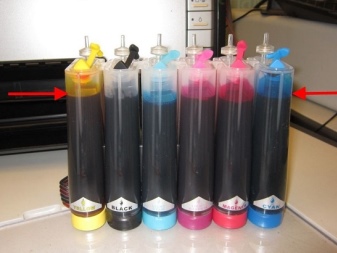
Если порошок действительно заканчивается, срабатывает датчик, после чего на экране техники появляется уведомление. После этого вы сможете напечатать не более 200 листов. Затем печать будет автоматически заблокирована, даже если краска еще не полностью закончится. Поэтому медлить нельзя.
Удостовериться в необходимости обновления тонера можно, обратив внимание на качество печати. В этом случае цвет становится бледным, а местами буквы или фрагменты изображений даже не пропечатываются. Можно использовать для проверки количества оставшейся краски специальную компьютерную программу. Если на принтере есть кнопка, отображающая данные о состоянии тонера, следует нажать ее. Если же чернила находятся за прозрачным корпусом, оценить ситуацию еще проще.

Если сообщения о необходимости заправки нет, но печать не производится, следует провести диагностику вручную. Для этого нужно зайти в меню, найти раздел «устройства и принтеры» и нажать на кнопку, отображающую состояние краски. В случае необходимости обновления тонера нужно просто заправить картридж. Если же чернил хватает, значит, произошла ошибка.
Возможные причины будут рассмотрены в конце статьи. Прежде же следует узнать, как залить краску в принтер.
Особенности работы на принтерах фирмы Brother
Цветной и монохромный тонер для Brother, разработан компанией на основе химического метода получения красящего порошка. Такой тонер дает потребителю качественную печать с точной передачей контуров, однако сами аппараты чувствительны к составу и механическим характеристикам порошка.
Повторные заправки расходных элементов, тонером не совместимым с механикой принтера, могут привести к непоправимым последствиям. Поэтому, замена тонера Brother в нашей сервисной компании, проводится составами идентичными производимым изготовителем принтера. Для картриджей TN-1075 и TN- 2010, используемых в принтерах марки HL и DCP, применяется тонер от производителей Hi-Black и IST.
Как выполнить сброс счетчика тонера Brother
Многие потребители, имеющие необходимые навыки в обращении с техникой, самостоятельно проводят все манипуляции по замене красящего порошка и восстановлении работы устройства. Неподготовленное вмешательство в конструкцию устройства, без должной подготовки и полной информации, как правило, приводят к выходу из строя аппаратуры.
Особенностью картриджей от фирмы Brother, является наличие флажка для сброса счетчика тонера. В демонстрационных расходниках, сопровождающих новый аппарат, такая деталь отсутствует. Потребителю придется раскошелиться на новый тонер-картридж, имеющий соответствующий флажок, или после заправки пробного картриджа выполнить сброс тонера Brother вручную.

Рис. 2. Положение шестерни-флажка перед сбросом
Тонер Brother DCP, сброс счетчика в стартовом расходнике:
Работа с расходниками, оборудованными шестерней сброса, намного проще. После заправки картриджа, язычок взводится так, чтобы его зубчики были видны в отверстии картриджа. Иногда приходится прокручивать язычок несколько раз.
Не редкий случай, когда выполнена заправка Brother, а прокрутка шестерни не помогает и принтер предупреждает – «Нет тонера». Тогда, тонер Brother 1512R, придется сбрасывать вручную через датчик, расположенный в корпусе аппарата. Последовательность действий, выглядит так:

Рис. 3. Датчик сброса в принтере Brother
Сбросить тонер Brother 7057R, таким способом можно только при подключенном к сети принтере. Не забывайте о мерах безопасности при работе с включенными электрическими устройствами.
Принтер Brother, «Замените тонер»
После пополнения емкости тонер-картриджа и сброса счетчика, работа принтера возобновляется. Но, случается и такое, когда предупреждение в Brother DCP «Замените тонер», не исчезает. Процедуру сброса сообщения, потребителю лучше научиться выполнять самому, иначе придется ехать в сервисный центр вместе с аппаратом. В нашей мастерской за эти действия денег не возьмут, но каждый раз ездить с коробками по такому поводу, не слишком удобно.
Очередность действий по удалению сообщения «Замените тонер»:

Рис. 4. Имитация закрытия крышки аппарата
Программный метод удаления сообщения «Замените тонер» Brother HL
Компания Brother, достаточно лояльна к пользователям и кроме механического сброса счетчика предлагает способ обнуления через программу принтера. Последовательность проста, главное придерживаться очередности действий:
Приобретя тонер, заправка может оказаться дешевле, при самостоятельных действиях. Но, может выйти дороже в несколько раз. Повторное наполнение емкости порошком, проводится в нашей мастерской с полным обслуживанием деталей драм-юнита и тонер-картриджа. Отсутствие емкости для сбора отработанного порошка, в некоторых картриджах Brother, приводит к сильному загрязнению чувствительной поверхности барабана и других деталей расходника. Регулярная поддержка механических элементов картриджа, значительно продлит его ресурс.
Индикаторы Ready (Готов) и Error (Ошибка) (только для EPL-6200L)
Индикаторы Ready (Готов) (зеленый) и Error (Ошибка) (красный) на верхней части принтера, могут первыми сообщить о возникшей проблеме. Положение индикаторов, горит, погашен или мигает, сообщает о статусе принтера, как описано ниже. Окно Предупреждение о состоянии у утилиты EPSON Status Monitor 3 отображает, какого рода ошибка произошла и предлагает Вам возможное решение. Просмотрите этот раздел и определите вид возникшей проблемы, затем попытайтесь применить рекомендуемые решения в той очередности, в какой они представлены, пока не устраните свою проблему.

a. Error (Ошибка) (красный)
b. Ready (Готов) (зеленый)


Сервисная ошибка (ошибка контроллера)
Панель управления: Error (Ошибка) горит
Обнаружена ошибка контроллера. Выключите принтер, подождите 5 секунд и затем включите принтер снова. Если все индикаторы горят по прежнему, выключите принтер, отключите кабель питания и обратитесь в авторизованный сервисный центр.
Сервисная ошибка (ошибка механизма)
Панель управления: Ready (Готов) и Error (Ошибка) мигают
Обнаружена ошибка механизма. Выключите принтер, подождите 5 секунд и затем включите принтер снова. Если все индикаторы горят по прежнему, выключите принтер, отключите кабель питания и обратитесь в авторизованный сервисный центр.
Сервисная ошибка (ошибка протокола)
Панель управления: Ready (Готов) мигает, Error (Ошибка) горит
Обнаружена ошибка протокола. Выключите принтер, подождите 5 секунд и затем включите принтер снова. Если все индикаторы горят по прежнему, выключите принтер, отключите кабель питания и обратитесь в авторизованный сервисный центр.
Замятие бумаги при выгрузке
Панель управления: Ready (Готов) и Error (Ошибка) горят
Индикаторы показывают, что в принтере возможно замялась бумага. Откройте переднюю крышку принтера, удалите всю застрявшую бумагу и закройте крышку. Ошибка исчезнет автоматически и замятая страница будет перепечатана.
Замятие бумаги
Панель управления: Ready (Готов) и Error (Ошибка) горят
Индикаторы показывают, что в принтере возможно замялась бумага. Откройте переднюю крышку принтера, удалите всю застрявшую бумагу и закройте крышку. Ошибка исчезнет автоматически и замятая страница будет перепечатана.
Замятие при выгрузке/подаче бумаги
Панель управления: Ready (Готов) и Error (Ошибка) горят
Индикаторы показывают, что нет бумаги или бумага замялась в слоте подачи.
Если не бумаги, загрузите бумагу в многоцелевой лоток, затем откройте и закройте переднюю крышку принтера. Смотрите раздел Загрузка бумаги для получения информации о загрузке бумаги.
Вы можете сбросить эту ошибку, нажав на кнопку Continue (Продолжить) в открывшемся окне утилиты EPSON Status Monitor 3.
Если бумага загружена, произошло замятие бумаги в слоте подачи бумаги. Смотрите раздел Удаление замятой бумаги для получения информации об удалении замятой бумаги. Ошибка снимется автоматически после устранения замятия и открытия и закрытия передней крышки принтера.
Не установлен тонер-картридж
Панель управления: Ready (Готов) и Error (Ошибка) горят
Тонер-картридж не установлен или установлен неправильно. Проверьте, что тонер-картридж установлен как описано в разделе Тонер-картридж или переустановите его.
Установлен неправильный тонер-картридж
Панель управления: Ready (Готов) и Error (Ошибка) горят
Установленный тонер-картридж не совместим в моделью вашего принтера или поврежден. Замените тонер-картридж на новый и установите его как описано в разделе Тонер-картридж.
Установленный тонер-картридж не производства EPSON
Панель управления: Ready (Готов) горит, Error (Ошибка) мигает
Установленный тонер-картридж не является продукцией EPSON. Рекомендуется использовать только оригинальные тонер-картриджи. Использование неоригинальных тонер-картриджей может снизить качество печати и повредить принтер. Удалите картридж, установленный в настоящий момент и замените его картриджем производства EPSON, как это описано в разделе Тонер-картридж.
Чтобы продолжить печать, установленным в настоящий момент картриджем, нажмите кнопку Continue (Продолжить) в открывшемся окне утилиты EPSON Status Monitor 3.
Ошибка памяти тонер-картриджа
Панель управления: Ready (Готов) горит, Error (Ошибка) мигает
Возникла ошибка чтения/записи при обращении к памяти. Попробуйте переустановить тонер-картридж или замените картридж, установленный в настоящий момент, на новый, как описано в разделе Тонер-картридж. Если проблема не исчезла, выключите принтер и включите его снова.
Закончился тонер
Панель управления: Ready (Готов) горит, Error (Ошибка) мигает
Открыта передняя крышка
Панель управления: Ready (Готов) и Error (Ошибка) горят
Открыта передняя крышка принтера. Откройте и закройте крышку принтера, чтобы убедиться, что она закрыта.
Открыта крышка выходного лотка
Панель управления: Ready (Готов) и Error (Ошибка) горят
Открыта крышка выходного лотка принтера. Откройте и закройте крышку принтера, чтобы убедиться, что она закрыта.
Печать на бумаге неправильного размера
Панель управления: Ready (Готов) горит, Error (Ошибка) мигает
Неподдерживаемый размер бумаги
Панель управления: Ready (Готов) горит, Error (Ошибка) мигает
Ошибка периода ожидания
Панель управления: Ready (Готов) горит, Error (Ошибка) мигает
Не хватает памяти для печати текущей страницы
Панель управления: Ready (Готов) горит, Error (Ошибка) мигает
Предупреждение размера бумаги
Панель управления: Ready (Готов) горит
Размер бумаги, установленный в драйвере принтера, отличается от размера бумаги, загруженной в принтер. Нажмите кнопку Close (Закрыть) в открывшемся окне утилиты EPSON Status Monitor 3, чтобы сбросить данное сообщение.
Отпечатаны не все страницы
Панель управления: Ready (Готов) горит
Прогрев
Панель управления: Ready (Готов) мигает
Индикаторы показывают, что принтер прогревается перед печатью данных.
Замените фотокондуктор
Панель управления: Ready (Готов) мигает (с большими интервалами чем обычно)
Индикаторы показывают, что ресурс фотокондуктора заканчивается (осталось менее 5%). Подготовьте новый фотокондуктор для замены, установленного в настоящий момент. Смотрите раздел Фотокондуктор для получения информации.
В качестве временного решения, нажмите кнопку Close (Закрыть) в открывшемся окне утилиты EPSON Status Monitor 3. Обнуление фотокондуктора, также сбросит это предупреждение.
Мало тонера
Панель управления: Ready (Готов) мигает (с большими интервалами чем обычно)
В картридже осталось мало тонера. Подготовьте новый тонер-картридж для замены, установленного в настоящий момент. Смотрите раздел Тонер-картридж для получения информации.
Предупреждение, установленный тонер-картридж не производства EPSON
Панель управления: Ready (Готов) мигает (с большими интервалами чем обычно)
Установленный тонер-картридж не является продукцией EPSON. Рекомендуется использовать только оригинальные тонер-картриджи. Использование неоригинальных тонер-картриджей может снизить качество печати и повредить принтер. EPSON не несет ответственности за повреждение принтера или понесенные убытки в результате использования неоригинальных картриджей. Удалите картридж, установленный в настоящий момент и замените его картриджем производства EPSON, как это описано в разделе Тонер-картридж.
В качестве временного решения, нажмите кнопку Close (Закрыть) в открывшемся окне утилиты EPSON Status Monitor 3.
Спящий режим
Панель управления: Ready (Готов) горит
Индикаторы показывают, что принтер находится в энергосберегающем режиме. Принтер переключается в этот режим, если долгое время находится в бездействии. Если спящий режим разрешен, принтер переключается в энергосберегающий режим через 15 минут.
Готов
Панель управления: Ready (Готов) горит
Индикаторы показывают, что принтер готов к печати.
Печать
Панель управления: Ready (Готов) мигает
Индикаторы показывают, что принтер печатает данные.
Обработка данных
Панель управления: Ready (Готов) мигает
Индикаторы показывают, что принтер обрабатывает данные.
Что делать
Чтобы исключить возможность поломки, можно попробовать восстановить работу программным методом. Для этого не потребуется наличие специальных навыков или глубоких познаний в области техники, поэтому с задачей справится любой рядовой пользователь.

Первым делом включите принтер и дождитесь, когда завершатся все необходимые подготовительные операции — определить это можно с помощью уровня громкости шума, производимого устройством. Затем откройте крышку и нажмите на кнопку «Стоп», после чего — «Старт» и «Вверх». Затем зажмите кнопку «Вниз» до момента, пока на дисплее не появятся нули.
После этого не забудьте нажать «Ок» и закройте крышку принтера.
Другим вариантом станет прошивка принтера, которую нужно произвести всего единожды, но этот способ немного сложнее, чем описанный выше. Более продвинутые пользователи могут так же попытаться восстановить работу принтера с помощью аппаратного метода — в этом случае придётся разбирать устройство. Если вы не уверены, что справитесь и сможете вернуть всё на свои места, лучше этого не делать.
Теперь вы знаете, что такое тонер и почему принтер вдруг может начать показывать уведомление «Нет тонера». Для того, чтобы решить эту проблему, понадобится всего лишь произвести несколько нехитрых манипуляций, после чего печатающее устройство снова начнёт работать в привычном режиме.