
Что делать, если Android не удаётся получить IP-адрес сервера для доступа в интернет
Регулярные баги и ошибки свойственны любой операционной системе, и чинят их разработчики, к сожалению, не всегда сразу. Если вы столкнулись на Andrоid с проблемой подключения к сети, а система вам сообщает, что ей не удаётся найти IP-адрес сервера, знайте, вы не одиноки. С этой проблемой может столкнуться пользователь любого Andrоid-смартфона под управлением любой версии ПО, которому необходимо узнать IP-адрес. В этом материале мы расскажем вам, почему вы получаете эту ошибку и как ее можно исправить.
Почему я получаю сообщение об ошибке «Не удалось получить IP-адрес»?
Ошибка «Не удалось получить IP-адрес» обычно отображается при доступе к сети Wi-Fi, независимо от того, является ли она новой или сохраненной на вашем устройстве. Это сообщение об ошибке означает, что роутер не может назначить IP-адрес вашему устройству. Пока проблема актуальна, пользователь не может получить доступ к интернету через эту Wi-Fi сеть.
У некоторых пользователей содержание сообщения об этой ошибке может немного отличаться. Там может быть написано «IP-адрес не получен», но проблема эта, тем не менее, одна и та же.
Как исправить ошибку «Не удалось получить IP-адрес»?
Трудно сказать точно, почему эта ошибка возникает, но вот вам несколько хитростей, чтобы попытаться заставить ваше интернет-соединение работать снова.
Забудьте сеть
Первый способ, который вы должны попробовать — это забыть сеть и снова войти в нее. Шаги, которые нужно предпринять, просты, и иногда это все, что нужно, чтобы избавиться от докучающей ошибки.
Перезапустите роутер
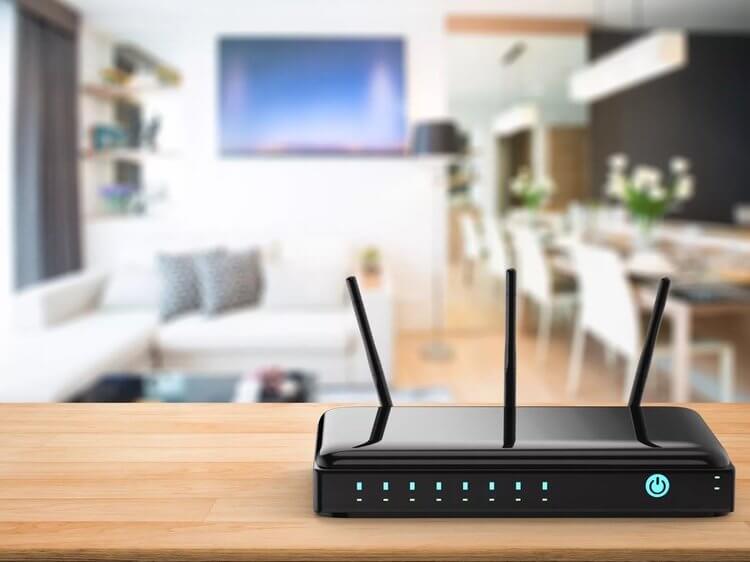
Если проблема не в смартфоне, она может быть связана с роутером. Попробуйте перезапустить его и посмотреть, исправит ли это проблему. У большинства роутеров есть кнопка сброса, но вы также можете отключить его от сети и подключить обратно.
Переименуйте ваше Android-устройство
Мы не знаем знаем, почему это помогает, но многие пользователи утверждают, что это решает проблему. Процесс тоже прост, так что пробуйте.
Включите и выключите «Режим полета»
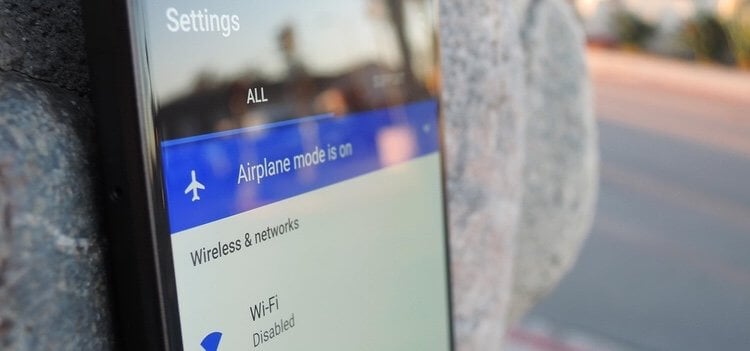
Это заставляет роутер перенастроить ваше соединение. Просто ненадолго включите Режим полета, а затем выключите его и попытайтесь снова подключиться к сети.
Используйте шифрование WPA2-PSK
Некоторые устройства не очень хорошо работают с определенными типами шифрования, включая AES и TKIP. Зайдите в настройки вашего роутера и переключитесь на WPA2-PSK.
Проверьте MAC-фильтр
При настройке Wi-Fi MAC-адреса часто используют для внесения в белый или черный список устройств, находящихся в сети. Это означает, что если ваше устройство отсутствует в белом или черном списке, оно не сможет подключиться. Решением будет либо отключить MAC-фильтр вашего роутера, либо удалить устройство из черного списка, либо добавить его в белый список.
Назначьте статический IP-адрес
Очистите кеш сервисов Google Play
Этот метод, кажется, используется во всех руководствах по устранению любых багов на Android, и это потому, что сервисов Google Play представляют собой большую часть софтверного наполнения вашего устройства. Перезапуск приложения с нуля может решить множество проблем.
Сбросьте данные
Если ничего не помогает, и проблема сохраняется в течение длительного периода времени, вы можете рассмотреть возможность сброса устройства до заводских настроек. Это удалит все данные на вашем смартфоне и вернет его к его заводскому состоянию. Обязательно сделайте резервную копию любых важных файлов, прежде чем продолжить.
Один из этих способов наверняка должен помочь вам подключиться к сети либо сразу, либо через некоторое время. Знаете какие-нибудь другие способы решения этой проблемы? Дайте нам знать о них в комментариях.
Делитесь своим мнением в комментариях под этим материалом и в нашем Telegram-чате.
Почему доступ к сети закрыт «Сбой соединения» на Хонор и Хуавей: причины, что делать?
Каждый пользователь хотя бы раз получал сообщение с ошибкой «Доступ к сети закрыт сбой соединения» на Huawei и Honor. Находясь вне дома, владельцы Huawei и Honor и не только используя мобильный интернет сталкиваются с этим. Это простой способ использовать соцсети, видео платформы и другие развлекательные сервисы. Данный метод затратный и потребует денежные вложения. Мегабайты быстро расходуются. В любом кафе или ресторане сейчас можно найти бесплатный WI-FI. Гораздо удобнее, «сидеть» в интернете через роутер. Официанты дают пароль для входа. При данном соединении могут появится проблемы. Пользователям не всегда удается соединиться по роутеру. В чем причина этого сбоя и как его исправить.
Причины
Прежде чем решать проблему, необходимо опередить вид поломки. Стоит заметить, что вариантов сбоя большое количество. Часть их них легко решить самостоятельно.
Основные причины сбоя соединения:
Мобильный гаджет определяет вай-фай, но не подключается. В такой ситуации проверьте правильность пароля. При неправильном вводе хотя бы одного символа блокируется доступ. Для просмотра комбинации нажмите на значок «глаза».
Сбой в работе гаджета. Просто перезагрузите, и заново подключите модем.
Проблема с домашним роутером. Используйте другой источник интернета для подключения. Возможно проблема в конкретном роутере.
Старая прошивка. Устаревшая версия мобильного девайса приводит к разного рода неполадкам. Один из вариантов – это отсутствие подключения к роутеру.
Телефон не подключается к модему, однако определяет нужную сеть. Узнайте вид защиты на девайсе. Вероятно, нет доступа к andrоid.
«Доступ к сети закрыт. Сбой соединения»
Для начала нужно понять в работе какого прибора появился сбой. Если к роутеру не подключается гаджет, то проблема кроется в параметрах и старой прошивке. Если беспроводную сеть не определяет ни один девайс, то проверьте параметры модема.
Для предотвращения сбоя нужно сменить месторасположение и канал. В параметрах выберите регион США, который имеет примерно 9-10 каналов. Выберите один из вариантов. В случае ошибки аутентификации сделайсе следующее:
нажмите на «Забыть точку доступа»;
выключите и снова включите модем;
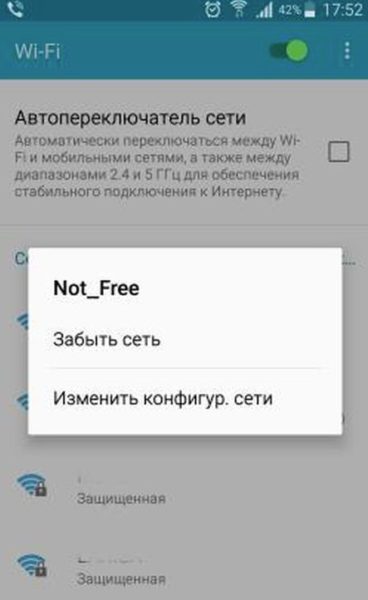
Если ситуация не поменялась, то зайдите на веб-сайт устройства. Адрес и данные находятся на самом корпусе. Далее:
поменяйте пароль, введите латинские символы;
выберите стандарт WPА2-PSK.
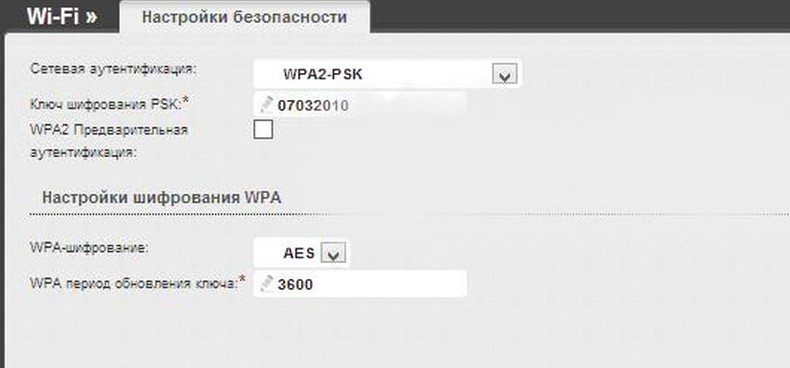
Сделать данную операцию можно только дома. В общественном месте вряд ли получится проверять данные параметры.
Не работает Huawei кошелек: причины и что делать, если сбой подключения к серверу
Основные причины нерабочего состояния платежного приложения на хуавей и хонор
Итак, человек решил установить данное ПО на свое мобильное устройство. И после инсталляции начинает замечать, что кошелек не работает. Почему? Основные причины следующие:
Кроме того, иногда люди сталкиваются с ситуацией, когда на экране мобилки возникает сообщение «Сбой подключения к серверу». Разберем эту ситуацию в первую очередь.
Почему не работает приложение huawei pay
Хуавей Пей — это современный способ быстро провести оплату в заведении, не таская в кошельке десятки пластиковых карточек. Однако, как и системные приложения, это ошибается. Тогда попытка оплатить товар/услугу будет безуспешной. Чтобы таких проблем не случалось, мы собрали ряд возможных причин, по которым это происходит.
В алгоритме пользования Хуавей Пей сказано, что для его использования нужно подвязать к виртуальному кошельку свои карты и счета любого банка мира. Работает с такими платежными системами как Виза, Мастеркард, МИР и прочее. После того появится возможность оплачивать покупки в интернете, магазинах и т.д.
Причин почему не работает кошелек Хуавей встречается быть три:
Что нужно для подключения sberpay
Смартфон Android с технологией бесконтактной оплаты NFC и операционной системой версии 7.0 или вышеКарта Visa или Mastercard Сбербанка
Android pay на honor huawei
Эта система на Хонор доступна в Play Market, поэтому с её установкой не будет много возни, в отличие от старшего брата.
Привязка банковских карт
Важный момент: для уверенности в платежеспособности реквизитов, сервис временно спишет со счёта несколько рублей. В скором времени они будут возвращены на карту.
Банки с поддержкой Android Pay: “Бинбанк”, “ВТБ-24”, “Сбербанк”, “Альфабанк”, “МТС Банк”, Яндекс.деньги.
Google pay на honor
Выше Вы можете найти информацию по установке.
 Данный сервис имеет несколько преимуществ:
Управление приложением в Honor не сильно отличается от Huawei, можно воспользоваться инструкцией выше.
Huawei pay
 Также в первом квартале 2021 года жителям России станет доступен китайский сервис Huawei Pay.
Разработчики говорят, что сначала ей смогут воспользоваться только клиенты Газпромбанка и Россельхозбанка, имеющие кредитные или дебетовые карты.
Система заработает на устройствах Mate 20 / 20 RS / 20 Pro, P20 / P20 Pro, P10 / P10 Plus и других, в том числе на Honor.
Huawei pay в россии
Представленный сервис появился в 2021 году в Китае. На данный момент производитель планирует распространить Huawei кошелек для бесконтактных платежей на территории России. Сегодня он уже доступен для использования, но только для конкретных пользователей.
Согласно предварительной информации разработчик планирует изначально остановиться на обслуживании двух банков – Россельхозбанк и Газпромбанк, а добавить можно банковские карты Union Pay. В ближайшее время карточки MasterCard и Visa поддерживаться не будут. В дальнейшем данный список будет пополняться и все больше владельцев смартфонов Хуавей смогут использовать это приложение.
Если у Вас остались вопросы или есть жалобы — сообщите нам
Задать вопрос
Nfc и bluetooth: преимущества и недостатки
Как выглядит NFC в сравнении с другими беспроводными технологиями? Можно засомневаться в том, нужен ли на самом деле этот тип беспроводного приема и передачи данных, ведь уже довольно давно существует Bluetooth. Тем не менее между этими двумя стандартами есть различия. В некоторых случаях они дают НФС заметные преимущества.
Один из главных плюсов заключается в том, что данная технология, если сравнивать ее с Bluetooth, более выгодна в плане энергопотребления. В пассивных устройствах применение NFC представляет собой идеальное решение, ведь они могут работать без отдельного источника питания. Но в этом кроется и недостаток: нфс значительно уступает Bluetooth по дальности передачи.
Если диапазон действия НФС всего 10 см, то по Bluetooth можно передавать данные на расстояние до 10 метров и более. Другим недостатком является то, что НФС работает медленнее, чем BT. Максимальная скорость передачи данных всего 424 кбит/с по сравнению с 2,1 Мбит/с для «синезуба» версии 2.1 или 1 Мбит/с для Bluetooth Low Energy.
Однако в чем NFC значительно превосходит своего конкурента, так это в скорости подключения. Преимущество в скорости возникает благодаря индуктивной связи и отсутствия необходимости ручного сопряжения. Соединение между двумя устройствами занимает менее одной десятой секунды.
Android Pay, Samsung Pay и даже Apple Pay используют технологию NFC. А вот Bluetooth следует выбирать, когда связь между телефонами или планшетами устанавливается для передачи файлов, подключения аксессуаров и многого другого. Можно с уверенностью сказать, что NFC всегда будет занимать свою нишу в этом мире благодаря мобильным платежам – самой быстроразвивающейся современной технологии.
Бесконтактная оплата
Смартфон с модулем NFC можно использовать в качестве эмулятора банковских и смарт-карт. Для этого их нужно предварительно внести в платежную систему, используемую телефоном. Поскольку устройства Хонор и Хуавей работают на ОС Андроид — для них это Android Pay.
Смартфоном с NFC можно заменить:
В какие модели встроен nfc?
Не все смартфоны поддерживают представленный способ оплаты. Для проведения подобных платежей в телефоне должен быть встроен специальный чип NFC. Во все современные модели смартфонов этот модуль встраивается по стандарту. Если вы используете старый телефон, то вполне возможно в нем отсутствует этот чип.
Зайдите в настройки в раздел «Беспроводной доступ», чтобы узнать наличие данной функции.
Почему не работает кошелек Huawei Pay: причины и что делать?
Huawei Pay может работать не на всех смартфонах данного производителя. На данный момент приложение встраивается в качестве стандартного в новые модели. Сегодня пользователям доступны следующие телефоны с поддержкой Huawei Pay:
Со временем представленная линейка будет пополняться, производитель планирует внедрить эту технологию во все выпускаемые телефоны. Также не забывайте, что программа будет работать только на стандартной прошивке с последними обновлениями.
Где еще можно применить nfc
Помимо привычного использования этой технологии пользователь может использовать ее и для других повседневных вещей, о некоторых примерах вы узнаете ниже.
Другие способы решения проблемы при неработающем кошельке
Естественно, стоит, в первую очередь, убедиться в том, что используется подходящий телефон и поддерживаемая технологией банковская карта. А также в месте, где планируется осуществить оплату за что-либо, есть соответствующая возможность. Если эти причины исключены, то рекомендуется перейти к следующим действиям:
Казалось бы, весьма простая инструкция. Но очень часто люди все равно не могут решить свою проблему. Например, из-за своей невнимательности. Или отсутствия желания знакомиться с важной информацией. Поэтому мы решили отдельно разобрать некоторые из таких запросов, а также дать рекомендации по каждому из них.
К sberpay можно привязать карту любой платёжной системы?
SberPay работает с картами Visa и Mastercard. Осенью также будет доступна оплата с карт «Мир».
Как настроить huawei pay
Чтобы настроить Honor Pay необходимо убедиться, что функция NFC активирована в телефоне. Зайдите в настройки и в разделе «Еще» напротив пункта NFC перетяните ползунок на позицию «Вкл».
Далее, для использования кошелька требуется добавить банковскую карту. Учтите, вы можете привязать только Union Pay. Инструкция:
Также вы можете добавить и другие карты.
Как отвязать карту в google pay?
Карточка и все ее данные удалены. При желании всегда можно добавить способ оплаты и привязать карту заново.
Как платить с помощью sberpay
* В настоящее время SberPay работает с картами Visa и Mastercard. Карты МИР будут добавлены позже. К SberPay можно привязать карту любой платёжной системы? Можно ли привязать к SberPay карту другого банка? Где можно платить с помощью SberPay? Можно ли с помощью SberPay платить в интернете и в мобильных приложениях?
Как подключить sberpay
Как правильно настроить nfc на телефоне honor и huawei
Для того чтобы оплата через NFC стала доступна на телефоне, функцию нужно подключить и правильно настроить. В этом вопросе поможет инструкция по настройке, которая состоит из трех этапов:
Подробнее о каждом из них ниже.
Как правильно пользоваться nfc
Для применения на практике важно знать как пользоваться NFC. Инструкция по использованию довольно проста, но отличается в зависимости от сферы применения. Так для оплаты покупок при правильно выполненных настройках достаточно включить опцию NFC на телефоне и поднести его к терминалу. Оплата пройдет автоматически.
Для передачи данных потребуется активировать опцию на обоих гаджетах, после чего выполнить следующие действия:
Обратите внимание. Расстояние между устройствами не должно превышать 10 см.
Как проверить поддержку nfc
Узнать поддерживает ли телефон NFC можно несколькими способами:
Для проверки наличия в вашем смартфоне функции NFC необходимо зайти в его настройки и выбрать пункт «Подключение устройства».
Также проверить есть NFC или нет можно через быстрый поиск. Для этого необходимо в середине экрана свайпнуть вниз и набрать в строке поиска «NFC». Если такая опция имеется, она будет выведена в списке с указанием ее местонахождения.
Еще один способ узнать в каких Honor и Huawei есть NFC можно и из официальных списков ниже.
Как работает
Принцип работы модуля бесконтактной оплаты схож с технологией RFID, применяемой в банковских картах с чипом. Связь между устройствами осуществляется посредством индукции магнитного поля, а считывание и запись данных путем передачи радиосигнала на частоте 13,56 МГц. Отличительными особенностями NFC являются:
Знания о том, как работает NFC на Huawei позволяют использовать функцию по всем направлениям.
Как работает “кошелек pay” на huawei p40 pro
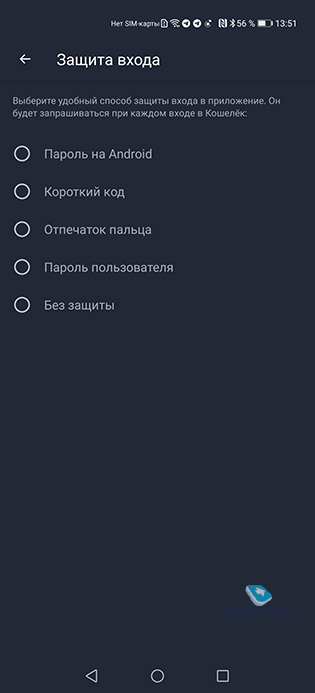
Официальный релиз приложения запланирован на 10 апреля, оно появится в магазине Huawei – App Gallery. Загрузка не представляет сложностей, просто устанавливаете приложение и дальше настраиваете нужные параметры. Можно защитить вход в приложение биометрией (по лицу, отпечаток пальца), но я не использовал такие средства защиты, так как они излишни.
Итак, выбираете карту одного из банков, что уже сотрудничают с “Кошелек Pay”, у меня это был Райффайзен. В списке поддерживаемых банков есть все крупные российские банки, кроме Сбербанка: Альфа, Тинькофф, Райффайзен, ВТБ, Почта Банк, ПСБ, Открытие, МТС, Русский стандарт и другие.
Можно сфотографировать карту, а можно просто прочитать прикосновением. Вводите CVC-код, и вся настройка закончена. На данный момент токенизация (то есть карты для бесконтактной оплаты) поддерживается только в платежной системе MasterCard. Но сохранить вы можете буквально любые карты любых платежных систем (MasterCard, Visa, JCB, “Мир”).
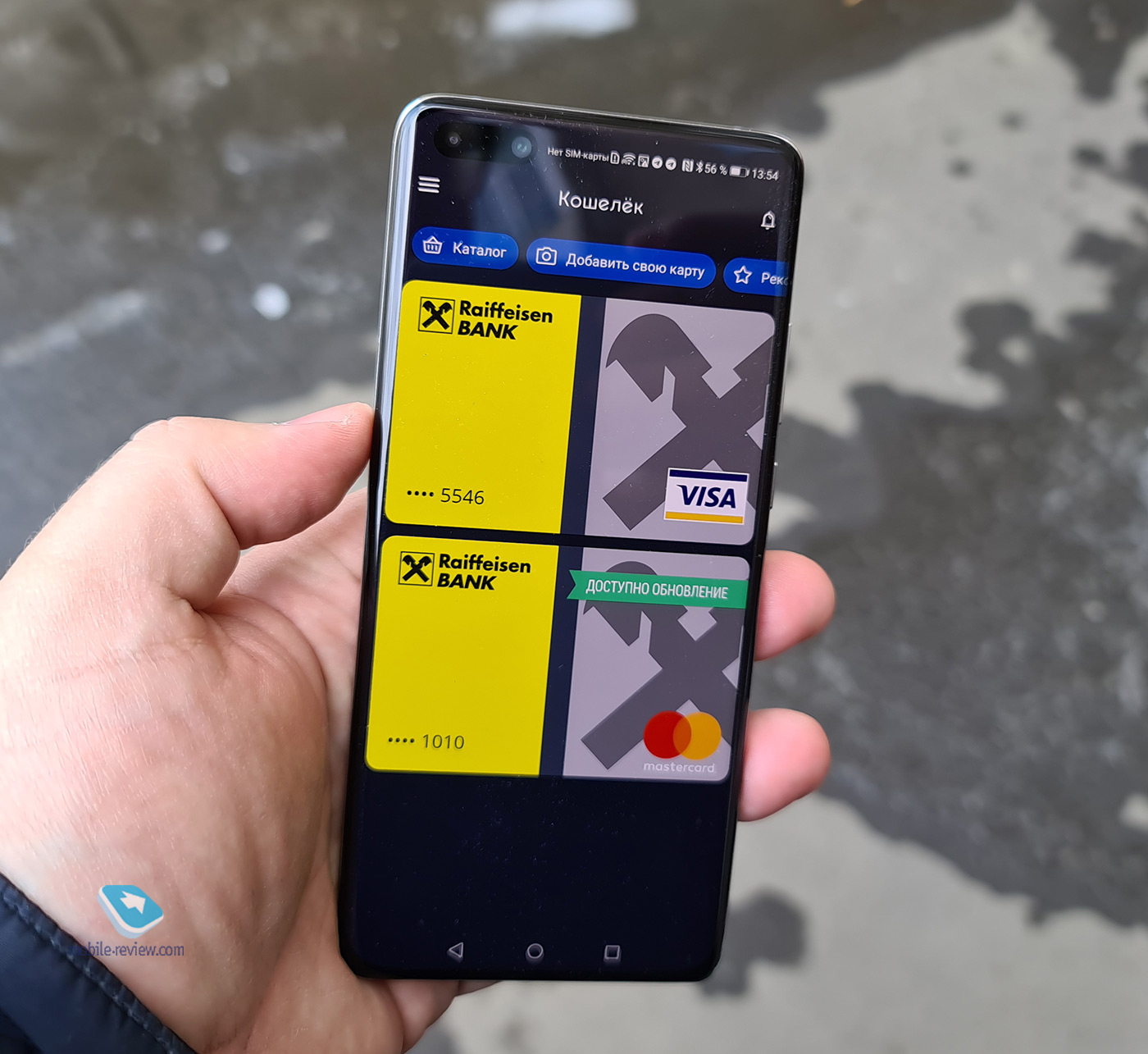
Внес две карты, чтобы проверить, как все будет работать. Установил картой по умолчанию MasterCard, как вы поняли, вы можете выбирать карту, которой будете платить. Ограничение на платеж без ввода пин-кода стоит в 1 000 рублей. Поэтому в магазине достаточно поднести телефон к терминалу оплаты и включить экран, разблокировка не требуется. Ровно так же, как в Google Pay, тут происходит своего рода магия, оплата проходит моментально.
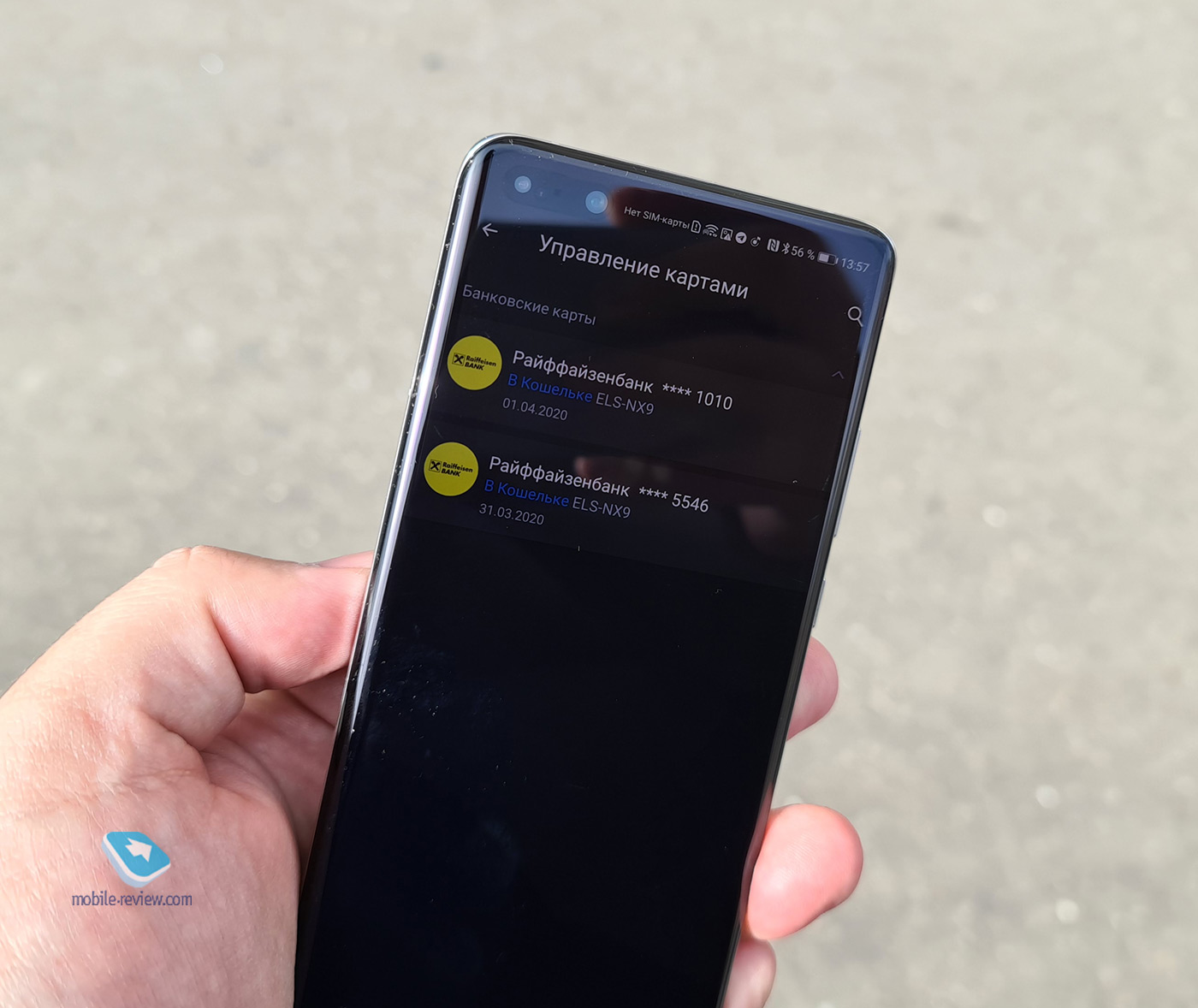
В зависимости от вашего банка, настроек терминала и других параметров безопасности вам может потребоваться онлайн-соединение либо нет. У меня в 99% случаев оплаты такое соединение не запрашивалось, то есть можно платить как онлайн, так и офлайн. Это важная особенность приложения, и именно этого и ждешь от него.
Что будет, если вам нужно оплатить больше, чем чек на тысячу рублей? Вас попросят разблокировать телефон, например, это можно сделать с помощью отпечатка пальца, встроенного в экран. Прикосновение и оплата проходят ровно так же.
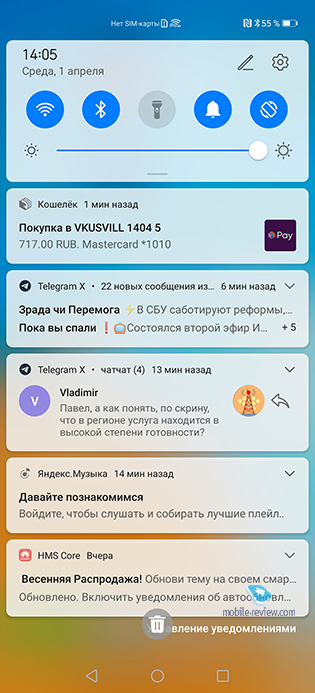
Пишу эти строки и понимаю, что все то же самое мы видим в Google Pay, отличий как таковых нет. Ваши оплаты можно посмотреть для любой карты (только те, что имеют токены, то есть поддерживаются системой, другие карты истории платежей по понятным причинам не имеют). После оплаты также появляется уведомление в шторке.
Просто, и главное, что это работает. А значит, решает основную проблему для Huawei/Honor – отсутствие возможности бесконтактных платежей. С 10 апреля приложение появится официально, вы сможете его попробовать. У меня это приложение появилось до официального анонса, поэтому в бета-версии были разные шероховатости, но с каждым днем они исчезали.
По отзывам других бета-тестеров, мелкие ошибки быстро вычищаются и убираются. Но уже на данный момент могу утверждать, что замена либо альтернатива Google Pay получилась хорошей и комфортной. Не нужно переучиваться, не нужно как-то менять свои привычки. А главное, что все работает с экрана блокировки, только не забудьте, пожалуйста, включить NFC.
Что думаете о появившемся сервисе “Кошелек Pay” для смартфонов Huawei/Honor? Замена Google Pay делает пропасть между HMS и GMS меньше?
P.S. Многие не верили, что Huawei способна составить конкуренцию Google, но пока выходит так, что компания, опираясь на разработчиков из разных стран, создает для них окно возможностей и привлекает их на свою сторону. Это очень сильный ход во всех смыслах для развития HMS и построения своего варианта Android, но без Google.
Как работает платежное приложение хуавей пей
Также как и конкуренты, китайский сервис работает через чип NFC. Сохранив данные платежного средства с технологией PayPass в приложении, оплата картой с телефона Хуавей будет работать с платежными терминалами.
Сервис реализован благодаря сотрудничеству с международной системой мгновенных переводов Union Pay. Принцип работы аналогичен PayPal и позволяет производить оплату с любой точки мира в одно мгновение. А благодаря шифровке, по аналогии с Payment to, данные пользователя надежно защищены.
Какие смартфоны поддерживают huawei pay
Несмотря на то что поначалу Huawei Pay в России поддерживал ограниченный перечень смартфонов, в ноябре 2020 года он получил поддержку сразу всех смартфонов Huawei и Honor, доступных на отечественном рынке. А вот смарт-часов и фитнес-браслетов со встроенным модулем ближнего поля в списке совместимых с Huawei Pay, к сожалению, не прибавилось, хотя, как мы уже знаем по опыту Xiaomi, сегодня нет никаких проблем с тем, чтобы оснастить даже фитнес-браслет NFC-модулем.
Почему не работает Huawei Pay
Теперь в числе совместимых с Huawei Pay смартфонов нет недостатка, а вот фирменные смарт-часы Huawei отсутствуют в принципе. Почему – непонятно, да и сами китайцы не объясняют. Зато уточняют, что Huawei Pay будет работать только на устройствах, которые были официально ввезены в страну.
То есть, если вы купили аппарат на AliExpress, предназначенный для китайского рынка, в России платить с его помощью не получится из-за различий в прошивке, которые просто не позволят активировать бесконтактный модуль и привязать карты совместимых банков. Впрочем, это не единственная проблема.
Когда это стоит делать
Несмотря на то, что NFC является продолжением технологии RFID, в плане безопасности бесконтактных платежей, она значительно выигрывает.
Включенная функция практически не тратит заряд батареи, поэтому решать когда отключать NFC и стоит ли это делать должен только владелец смартфона.
Кошелек хуавей – «сбой подключения к серверу»
Еще одной частой проблемой юзеров является сбой подключения к серверу Huawei Pay. Если оценивать весь алгоритм процесса оплаты, то подключение в сети нужно далеко не всегда. Его система запрашивает только в тех случаях, когда происходят изменения в настройках, происходит синхронизация или обновление.
Часто после того, как телефон долгое время находится в спящем режиме, он не сразу реагирует на оплату. Тогда приложение нужно перезагрузить — включить и выключить. Если не помогло, придется прибегнуть к перезагрузке устройства. Чтобы в дальнейшем себя от этого обезопасить, внесите в настройки две корректировки:
Таким образом возможно избежать сетевого простоя и потери контакта. Если заданные параметры активны, а на экран все равно выводится сообщение об ошибке, проверьте соединение и качество сети. Перезагрузите телефон.
Кошелек хуавей: «сбой подключения к серверу»
Если произошел у Huawei кошелек сбой подключения к серверу, то приложение работать не будет. Ведь периодично ему требуется соединение с глобальной сетью для синхронизации и обновлений. Обычно, подключение к серверам срывается после длительного нахождения в спящем режиме. При использовании Wi-Fi воспользуйтесь инструкцией:
Если используется мобильный онлайн, то перейдите в параметры и:
Представленное решение не принесло результата? Убедитесь, что соединение с глобальной сетью и Wi-Fi стабильно.
Можно ли платить google pay без интернета
Единственная особенность Huawei Pay, благодаря которой он выигрывает у Google Pay, как ни странно, состоит в возможности оплачивать покупки без подключения к интернету. Немногие знают, что Google Pay сохраняет про запас несколько токенов, которые позволяют ему совершить несколько транзакций в отсутствие подключения к Сети.
Однако когда токены заканчиваются, ему нужно снова соединиться с интернетом, чтобы получить новые. У Huawei Pay такой проблемы нет – сказывается использование аппаратной технологии шифрования, благодаря которой токены генерируются совершенно автономно. Но стоит ли оно того?
Можно ли платить телефоном huawei
Пока такой возможности у пользователей нет, так как компания попала под санкции правительства США и не может работать с Google и ее сервисами. Не вдаваясь в подробности, Google Pay была единственной функцией, которую нельзя было вернуть в смартфоны Huawei. Теперь появилась альтернатива.
Можно ли привязать к sberpay карту другого банка?
Пока SberPay работает только с картами Сбербанка.
На каких моделях huawei работает бесконтактная оплата
NFC-чипы стали устанавливать в смартфоны не так давно. Причем многие производители до сих пор не предусматривают функцию бесконтактной оплаты в бюджетных моделях. Это же касается производителя Хуавей и его дочерней компании Хонор.
Быстро понять, что NFC присутствует в телефоне, можно так:
Значок NFC может быть и в меню быстрого доступа.
Также можно просто ознакомиться со списком устройств, оборудованных чипом. Это:
Учитывая увеличение популярности бесконтактных платежей, будущие флагманы компании также будут оборудованы NFC-чипами. А вот функция оплаты покупок с помощью умных часов бренда, аналогично iWatch, пока что в планах не стоит.
Настройка nfc в huawei
Включение займёт пару минут:
Поздравляем! Теперь вы можете расплачиваться картой путём приложения корпуса своего гаджета к терминалу.
Настройка nfc в nonor
Теперь поговорим о сервисах, позволяющих совершать покупки.
Осуществление платежа
Переходим непосредственно к оплате.
При совершении покупки Вам нужно приложить телефон к терминалу задней панелью.
Теперь Вы стали на шаг ближе к познанию современных технологий. Надеемся, что статья была полезной для Вас, и теперь Ваша жизнь будет проще!
Ответы на популярные вопросы
Теперь вы знаете, что подключение и первоначальная настройка полезного НФС модуля осуществляется всего за несколько минут. Если у вас остались дополнительные вопросы — задавайте их в комментариях.
Передача данных
Для передачи данных используется активный режим, то есть оба устройства должны иметь встроенный модуль NFC. Также его необходимо предварительно активировать. Технология обладает малой скоростью передачи данных, но обеспечивает быстрое соединение устройств между собой.
Платежные системы для хуавей
Бесконтактные платежи в современном мире распространились с огромной скоростью. Владельцы смартфонов могут воспользоваться разными приложениями в зависимости от модели телефона. Например, для держателей Самсунг доступен отдельный сервис – Samsung Pay, а для других владельцев Андроид – Android Pay.
Поддерживаемые банки
На данный момент китайский сервис заключил договор с Газпромбанк и Россельхозбанк. Оба представлены во всех регионах России и выпускают кредитные и дебетовые карты Union Pay с чипами бесконтактной оплаты. В ближайшее время ожидается подписание договора между Хуавей Пей и Сбербанк.
Учитывая, широкую известность бренда и работу на PayPass, момент, когда Huawei Pay в России начнет работать с другими организациями, вроде Яндекс, МТС, Билайн и прочими, не за горами.
Список смартфонов huawei с модулем nfc
NFC поддерживают следующие модели Huawei:
Обратите внимание на то, что в списке могут отсутствовать некоторые модели, особенно это касается недавно вышедших новинок.
Список телефонов honor с nfc модулем
К смартфонам Honor с поддержкой NFC относятся следующие модели:
Ссылки по теме
Мы в социальных сетях:
Чем huawei pay отличается от google pay
Huawei Pay позволяет платить точно так же, как Google Pay, но есть одно отличие. О нём — ниже. С точки зрения безопасности Huawei Pay оказывается даже более предпочтительным и надёжным вариантом, чем Google Pay. Ведь если детище поискового гиганта позволяет совершить три покупки до 1000 рублей без какого-либо подтверждения, то сервис Huawei требует верифицировать каждую транзакцию независимо от суммы.
Для этого необходимо либо ввести пароль разблокировки смартфона, либо отсканировать отпечаток пальца. Кроме того, Huawei Pay использует технологию аппаратного шифрования SE, тогда как Google Pay работает на основе программного шифрования для эмуляции карт HCE.
Этап №1. установка приложения google pay
Для начала нам потребуется приложение «Google Pay».
Этап №2. включения функции nfc
Теперь перемещаемся в настройки смартфона, чтобы включить NFC и установить платежное приложение по умолчанию.
Все необходимые настройки для привязки банковской карты к вашему Хуавей или Хонор завершены. Теперь можно перейти к третьему этапу.
Этап №3. привязка банковской карты к смартфону huawei (honor)
Теперь для осуществления покупки достаточно будет прикоснуться смартфоном к терминалу бесконтактной оплаты.
Отзывы в формате «вопрос/ответ»
Действительно, после появления данного ПО, на просторах сети появилось огромное число отзывов, в которые люди пишут о том, что оно якобы не работает. Давайте посмотрим на часть из них:
Олег. У меня Honor 8x. Пытаюсь выполнить установку фирменного платежного приложения. Но оно просто не хочет работать на моем гаджете.
Ответ. В перечень устройств, которые поддерживают это ПО, не входит модель Хонор 8x. В списке есть Восьмерка, но не эта модификация. Поэтому, выходов из ситуации несколько. Первый – вообще отказаться от такого способа оплаты. Второй – приобрести подходящий мобильник из списка. Третий – пользоваться сходим функционалом, который предоставлен в Google Pay.
Светлана. Не совсем понимаю, зачем переходить на HuaweiPay, если есть GooglePay. В чем разница?
Ответ. В функционале этих инструментов используется совершенно разный способ шифрования. У Гугла это HCE. У Хуавей – SE. В чем разница? Основная в том, что для применения GooglePay обязательно требуется подключение к интернету. А для использования HuaweiPay – нет. Понятно, что сейчас безконтактные терминалы невозможно встретить в местах, где вообще отсутствует Сеть. Но многие магазины или организации располагаются в подвалах. И там может быть очень плохой сигнал. В итоге, воспользоваться телефоном с GP не получится. А HP – да.
Ольга. Столкнулась с ситуацией, при которой возникает сообщение про сбой подключения к серверу. Попробовала изменить настройки, чтобы выставить мобильный интернет и Вай-Фай в положение «Всегда». Но не помогло. Как быть?